

微软推出了.NET 6.0,这是个高性能且能跨平台的开发框架,在Web开发、桌面应用以及云计算等领域都被广泛运用。不过,好多用户在安装.NET 6.0的时候,可能会碰到不少问题,像找不到安装包呀,安装不成功啊,还有环境变量配置不对之类的情况。接下来,这篇文章会给大家提供一整套.NET 6.0的安装教程,还会把多种方法分享出来,好让大家能够顺顺利利把.NET 6.0安装好。就拿一些小公司的开发项目来说,他们可能缺乏专业的技术支持,在安装.NET 6.0的时候就更容易遇到这些问题了,所以有一个详细的安装教程就显得特别重要。

一、检查系统是否符合 .NET 6.0 运行要求
在安装.NET 6.0之前,得先确定你的操作系统能不能支持这个版本。微软说,.NET 6.0兼容的Windows系统有Windows 11、Windows 10(64位的),还有Windows Server 2022、Windows Server 2019呢。打个比方吧,就好像你要给手机安装一个新的软件,得先看看手机系统能不能支持这个软件,不然装了也没法用,这和安装.NET 6.0是一个道理。
如果想查看当前系统版本,可以按下Win键和R键,然后在弹出的运行窗口中输入“winver”,再按下回车键就行啦。
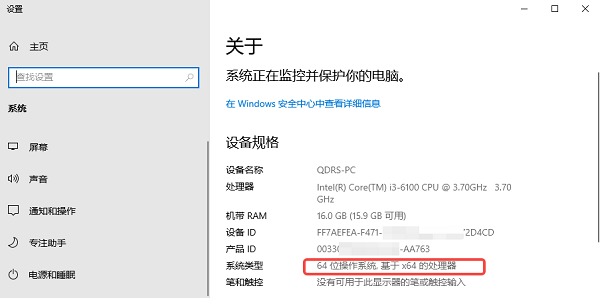
2. 鼠标右键点一下“此电脑”,然后再点“属性”。在弹出的界面里的“系统类型”那儿,查看一下显示的是不是“64位操作系统”。
先打开“设置”,再进入“更新和安全”,最后点开“Windows更新”。查看一下有没有能使用的系统更新,如果有,那就把最新的补丁给安装上。
要是你的系统达不到.NET 6.0的最低要求,那最好是升级系统,或者就使用能支持的版本。
二、使用星空运行库修复大师安装 .NET 6.0
星空运行库修复大师这一软件,它有个很棒的功能,就是能自动修复那些缺失的组件。要是你不太会操作电脑,比如说安装软件的时候老是失败,又或者发现电脑缺少组件之类的情况,那这个软件就能派上大用场了。它可以自动安装.NET 6.0,这样一来,你就不用自己动手去操作了,多省事呀。
1、点击此处下载并安装星空运行库修复大师。
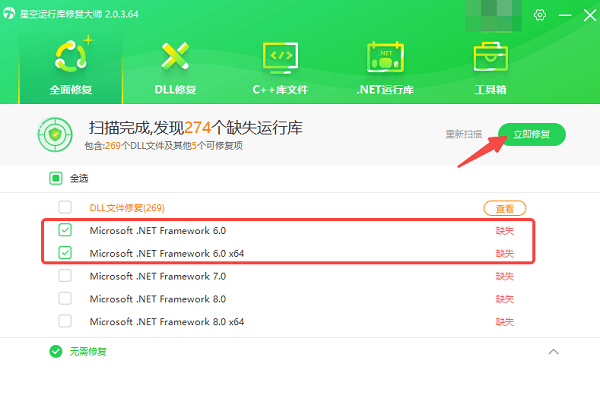
2. 完成相关操作之后,打开软件。接着,在主界面点击“扫描”按钮,软件就会自动对系统缺少的运行库进行扫描。

先在扫描结果里找出与“.NET Framework 6.0”相关的选项,然后把它勾选上,最后再点击“立即修复”。
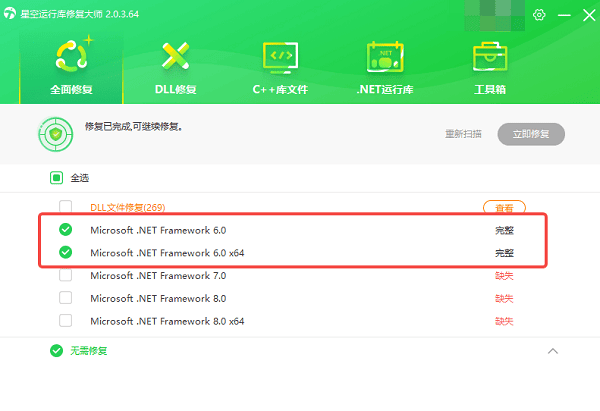
4、等待进度条完成后,软件会自动配置环境变量。
,按一下Win键和R键。接着,在弹出的输入框里输入“cmd”。之后,运行“dotnet --info”这个指令。
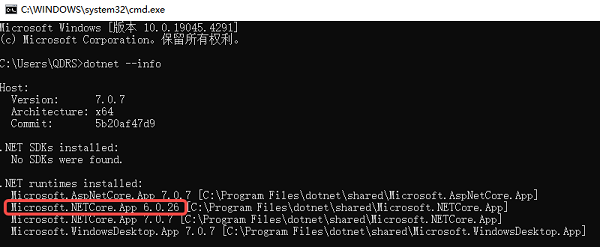
要是能看到有关.NET 6.0的信息,那就表明安装成功了。
三、使用微软方式安装 .NET 6.0
要是你对电脑操作挺在行的话,还能采用手动安装的方式呢。你可以进到微软的网站,在那儿找到匹配的.NET 6.0安装包,然后把它下载下来并安装好。
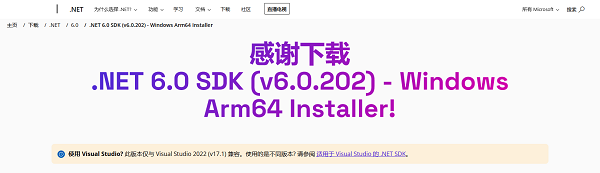
先打开浏览器,然后访问微软的.NET网站,在这个网站上找到.NET 6.0的官方下载页面。
,得挑个合适的版本。然后呢,把适用于Windows系统的.exe格式的安装包给下载下来。下载好之后,双击这个安装包就可以让它运行起来了。
先挑选安装路径(最好就用默认的),接着点一下“安装”,然后等着安装结束就好了。
先按下Win键和R键,这样就能打开命令提示符(CMD),然后在里面输入dotnet --version就可以了。
要是.NET 6.0版本号能够成功显示出来,那就代表安装成功了。
这就是.NET 6.0的安装教程啦,但愿能给大伙带来些帮助。要是碰到网卡、显卡、蓝牙或者声卡之类的驱动相关问题,都能去下载“驱动人生”来检测和修复呢。“驱动人生”这个软件啊,它支持驱动的下载、安装还有备份等操作,可以很灵活地进行驱动安装。









