

在Windows系统里装.NET Framework 3.5的时候,可能会碰上各种各样的差错,像0x800F081F、0x800F0906、0x800F0950这样的。一般来说,这些差错和系统的配置、Windows的更新或者缺少必备的安装文件脱不了干系。下面有几个挺管用的解决办法,能让你顺顺当当把.NET Framework 3.5给装上。

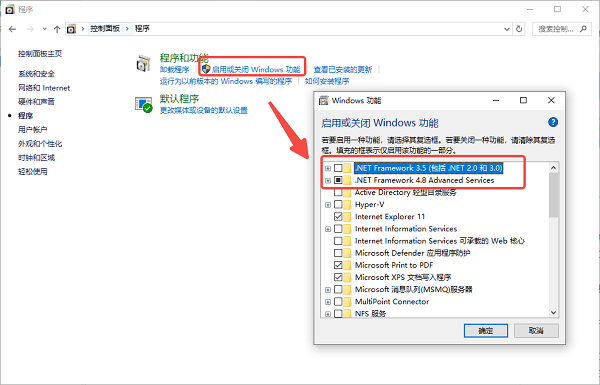
方法1:通过“启用或关闭Windows功能”来进行安装。
,要打开“控制面板”,接着在里面选择“程序”,最后点击“启用或关闭Windows功能”。
先把.NET Framework 3.5(这个里面包含着.NET 2.0和3.0呢)勾选上,然后再去点击“确定”。
3. 安装在进行中,那就等着它完成。要是有“需要连接到Windows更新”这样的提示出现,得保证系统是连着网的。
方法2是这样的:利用Windows Update来进行下载,然后再安装。
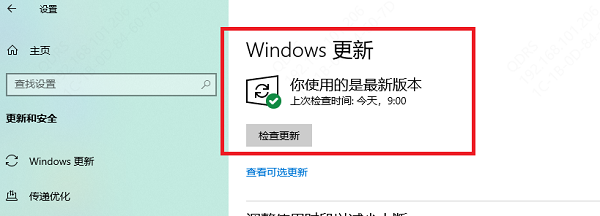
.NET 3.5有时候得从Windows Update下载必备的文件呢。要是你的系统没有开启Windows Update的话,安装就可能失败。
要打开Windows更新的话,就按Win+I组合键,这样就能进入“设置”界面,接着再进入“更新和安全”这一项,然后找到“Windows更新”。得保证Windows更新是开启着的,然后点击“检查更新”按钮。
要是想安装.NET 3.5的话,那就再用方法1来进行安装试试吧。
方法 3:使用第三方软件安装
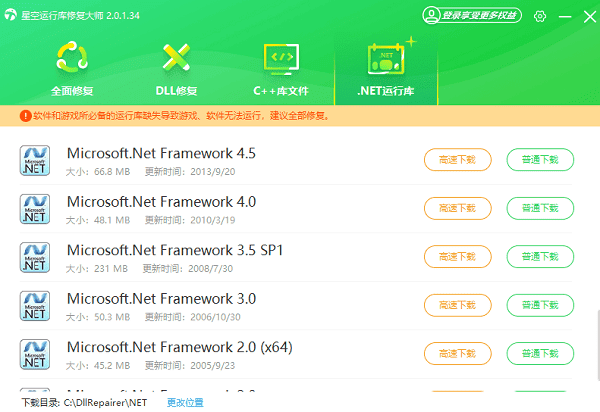
星空运行库修复大师这款软件能够自动修复缺失的组件。要是你不太熟悉电脑操作,又或者碰到安装失败、组件缺少这类情况的话,就可以用这个软件来自动安装.net framework 3.5,如此一来就不必手动操作,可省事多了。
打开星空运行库修复大师后,在其主界面点击“一键扫描”,系统存在的问题就会被软件自动扫描出来。

2. 先查看扫描结果里有没有缺失.NET Framework或者相关文件。要是有,那就点击“立即修复”,这时候软件就会进行全方位的修复。

另外,您能够进入“.NET运行库”的界面,直接寻得.NET Framework文件,然后点击进行下载,最后依照提示来完成安装就行了。
方法 4:使用 PowerShell 安装
要打开拥有管理员权限的PowerShell,这么做就行:在开始菜单里搜索“PowerShell”,然后用鼠标右键单击Windows PowerShell,接着选择“以管理员身份运行”这个选项。
运行下面这个命令:Install - WindowsFeature –Name NET - Framework - Core,并且要把源设置为E:sourcessxs。
Windows安装镜像的路径是`E:sourcessxs`,不过这个路径得按照实际的情况来修改。
3. 等待安装完成后,重启计算机。
方法 5:修复系统文件后重试安装
要是系统文件有损坏的情况,.NET 3.5也许就安装不了呢。这时候,我们能用SFC和DISM命令去修复Windows系统文件。比如说,就像盖房子,系统文件就好比房子的根基,根基要是坏了(系统文件损坏),那在这个根基上要安装的东西(.NET 3.5)就装不上了,而SFC和DISM命令就像是修复根基(系统文件)的工具。
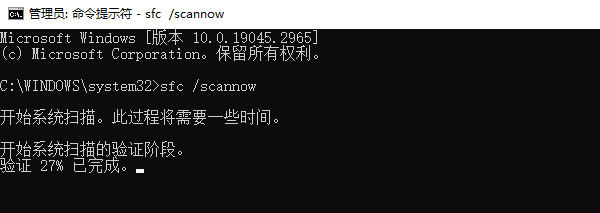
想要打开拥有管理员权限的命令提示符(CMD)的话,可以这样做:在开始菜单里搜索“cmd”,然后用鼠标右键单击命令提示符,再选择“以管理员身份运行”这个选项。
要对系统文件进行扫描和修复的话,可以执行这个命令:sfc /scannow。
3. 该命令会扫描并修复损坏的系统文件。
要是SFC修不好的话,那就运行这个命令:DISM /Online /Cleanup - Image /RestoreHealth。
这个命令会试着对Windows的映像文件进行修复。
弄完之后,把计算机重新启动一下,然后再试着安装.NET 3.5。
.net framework 3.5安装失败咋解决呢?上面就是解决办法啦,希望能帮到你哦。要是碰到网卡、显卡、蓝牙、声卡这类驱动方面的问题,你可以去下载个“驱动人生”来检测和修复。这个“驱动人生”可厉害啦,不但能检测修复驱动问题,像网卡、显卡这些设备的驱动下载、安装,还有驱动备份之类的事儿它都能做呢,安装驱动的时候也特别灵活。









