

现代的Windows系统里,不少应用程序运行的时候还得靠着.NET Framework呢,那些老旧却广泛使用的软件更是如此。下面呢,我会仔细讲讲怎么下载和安装.NET Framework,这样就能让用户更方便地得到自己要用的资源啦。比如说,有些公司内部开发的办公软件,它们存在好些年了,虽然老旧,但是员工们每天都得用,这些软件就依赖.NET Framework运行,如果用户不知道怎么下载安装这个框架,就没法正常使用这些软件,所以了解下载安装的方法很重要。

一、什么是 .NET Framework?
微软开发了.NET Framework这个应用程序开发平台,这一平台对C#、VB.NET等多种编程语言予以支持。它有着丰富的类库,也提供了运行时环境,这样一来,开发者就能迅速构建桌面应用、Web服务之类的东西。微软在近些年着重推广跨平台的.NET(Core),不过在Windows平台上,.NET Framework依旧被广泛运用,3.5和4.8版本更是如此。
二、如何选择合适的版本?
在安装目标应用程序之前,得先确定这个程序所需要的.NET Framework版本。一般来说,其常见的版本有:
.NET Framework 3.5(这里面包含了2.0和3.0版本),这个版本比较适合那些比较古老的软件来使用呢。
.NET Framework 4.8或者4.8.1,这对大多数现代Windows应用来说是适用的。
Windows 10还有Windows 11这两个系统,一般都预先装好了4.8版本。而3.5版本呢,得手动去启动或者进行安装才行。
三、使用星空运行库修复大师一键修复
大多数用户想简单快捷地解决问题的话,用专业修复工具是最好的办法。比如说星空运行库修复大师,这工具专门用来修复.NET Framework、Visual C++、DirectX这些运行库方面的问题呢。
先点击上面的按钮,把星空运行库修复大师下载下来,然后进行安装。安装好之后,打开这个软件,接着点击“扫描”按钮,这时它就会自动对你当前系统里缺失或者损坏的运行库组件进行扫描。

扫描完了之后呢,把那些需要修复的组件给勾选出来,接着再去点击“立即修复”这个按钮,这样一来,软件就会自动把缺失的.NET Framework版本安装好。
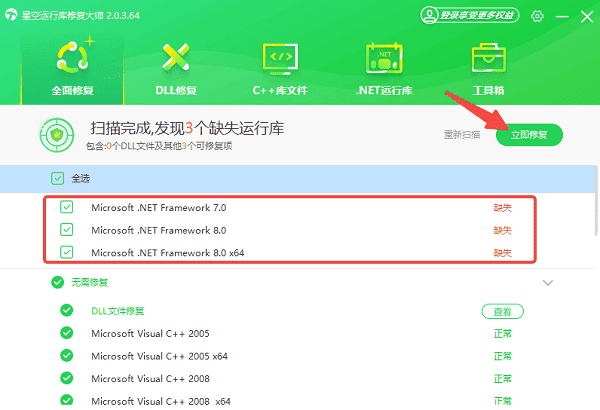
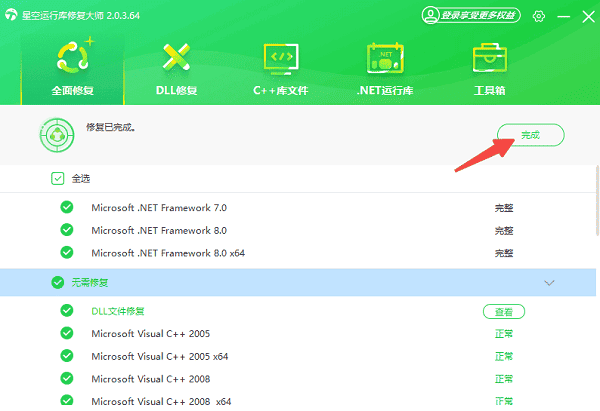
3. 等待修复完成后,建议重启电脑使组件生效。
四、手动下载安装步骤
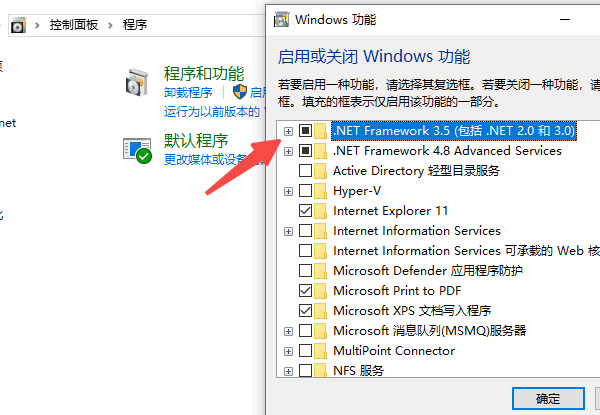
在Windows系统里,要把.NET Framework 3.5启用起来就得使用Windows自带的功能。比如说,就像我们在安装某些老版本的软件时,这些软件可能依赖于.NET Framework 3.5才能正常运行,这个时候就需要我们去通过Windows功能来让它开启。
,要打开“控制面板”,接着进入“程序”这一项,最后找到并点击“启用或关闭Windows功能”。
,找到“.NET Framework 3.5”这个选项,这个选项是包含着.NET 2.0和3.0的。然后,把这个选项勾选上。最后,再去点击“确定”按钮。
系统会试着借助Windows Update来进行下载安装,这个时候得让网络保持通畅才行。
通过微软官网下载
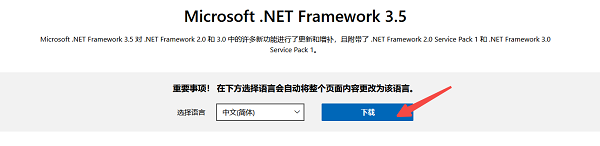
在官网页面中选择所需版本,然后点击:
Runtime指的是只安装运行环境,这对普通用户运行程序来说是适用的。
Developer Pack里有SDK以及开发工具,这是专门为开发者打造的。
最好把“离线安装包(Offline Installer)”给下载下来,这样的话,就算没有网络也可以进行安装,不至于安装失败。
五、验证安装是否成功
安装完成后,可通过以下方式验证:
先把“控制面板”打开,接着进入“程序和功能”,再点开“启用或关闭Windows功能”,然后看一下.NET Framework有没有被勾选上。
,运行命令提示符。然后,在其中输入“dir %windir%Microsoft.NETFramework”这样的指令。通过这么做,就能查看已经安装好的版本目录了。
.NET Framework该怎么下载安装呢?上面就是它的下载安装方法啦,希望能给大家带来点帮助哦。 要是碰到网卡、显卡、蓝牙、声卡之类驱动的相关问题呀,那就可以去下载“驱动人生”这个软件来检测和修复呢。“驱动人生”可厉害啦,它不但支持驱动的下载和安装,还能进行驱动备份呢,各种各样有关驱动的事儿它都能处理,在安装驱动这方面可灵活了。









