

不少Windows系统的使用者在安装或者运行部分软件的时候,会碰到提示说“未安装.NET Framework”,这种情况在一些办公软件、游戏启动器以及开发工具之类的程序里很常见。您可别发愁,这篇文章会细致地给您讲讲为啥会出现.NET Framework未安装的状况。而且呀,还会给您提供好些个行之有效的解决办法呢,这样就能让您的软件迅速恢复正常运行啦。比如说,我有个朋友在安装一款新出的办公软件时就遇到了这个提示,当时他特别着急,不过后来按照类似的解决办法就轻松搞定了。
一、了解.NET Framework的重要性
微软推出了一个名为.NET Framework的软件开发框架,许多Windows程序在启动的时候都得依靠这个组件呢。要是这个组件没有被正确安装,或者版本存在不兼容的情况,软件就有可能打不开,还可能报错,甚至直接崩溃掉。比如说,有些用户在安装某个Windows系统下的办公软件时,由于电脑上的.NET Framework版本和该办公软件要求的版本不匹配,在启动这个办公软件的时候,就会一直弹出错误提示框,软件怎么也打不开。
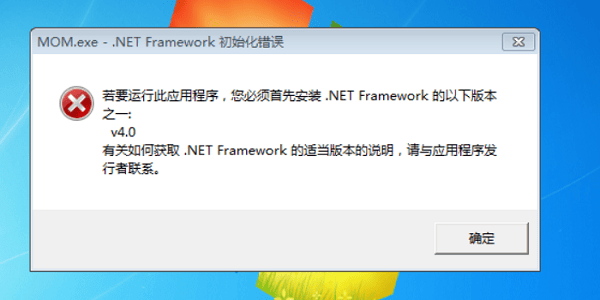
常见的提示有这些:“得安装.NET Framework”、“没有.NET Framework 3.5/4.0/4.8组件”、“计算机里缺.NET Framework,所以应用程序启动不了”。
二、使用星空运行库修复大师一键修复
大多数用户想找最简单快捷的法子的话,用专业修复工具就挺好。比如说星空运行库修复大师,这工具专门能解决.NET Framework、Visual C++、DirectX这些运行库的问题呢。
1、点击此处下载并安装星空运行库修复大师。
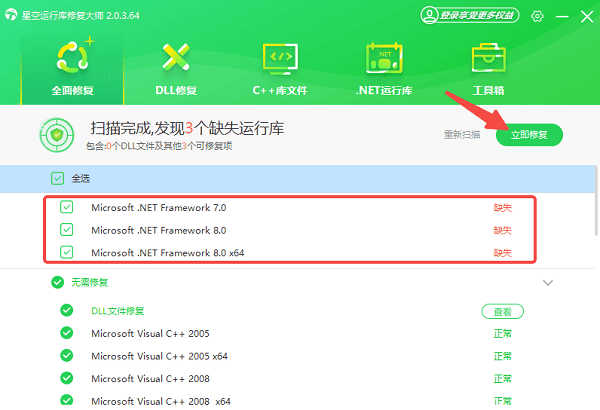
当完成相关操作之后,就打开软件,接着点击一下“扫描”这个按钮。此时,软件会自动对当前系统里缺失或者损坏的运行库组件进行扫描。

在扫描完成之后,把那些需要修复的组件给勾选出来,接着点击“立即修复”这个按钮,这样一来,软件就会自动为你安装缺失的.NET Framework版本。
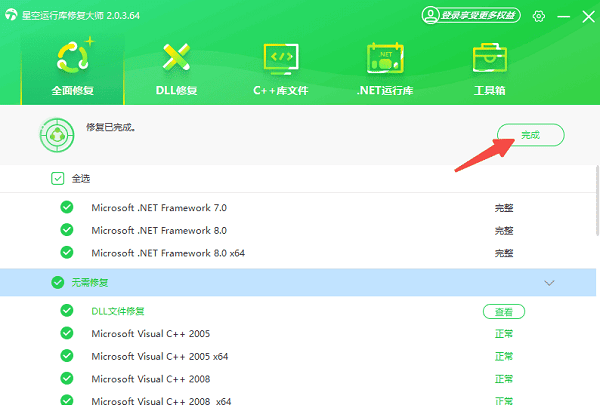
4、等待修复完成后,建议重启电脑使组件生效。
三、怎样通过“启用Windows功能”来安装.NET Framework 3.5呢?下面就来说一说。在Windows系统里,有个“启用Windows功能”的操作选项,我们可以利用这个选项来完成.NET Framework 3.5的安装工作。
Windows 10或者Windows 11系统里,.NET Framework 3.5组件是内置的,不过呢,默认状态下它没有被启用。要是你想安装这个组件的话,可以自己用“启用Windows功能”这种方法来操作。
,按一下Win键和R键。接着,在弹出的框里输入“optionalfeatures”这个内容,然后再按回车键。
在弹出的“Windows功能”那个窗口里,把“.NET Framework 3.5(这里面包含着.NET 2.0和3.0呢)”这个选项给勾选上。
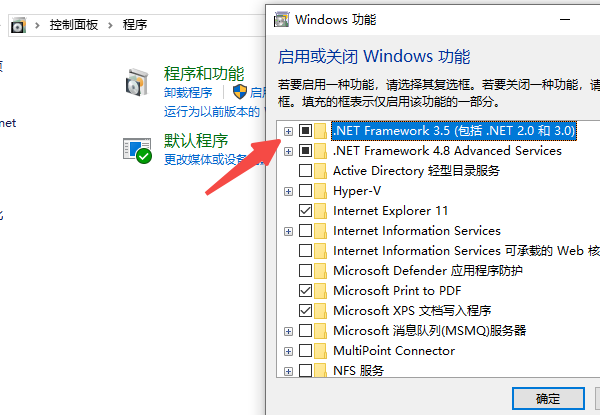
3、点击“确定”,系统将自动下载并安装该组件。
4、安装完成后,重启电脑再尝试运行之前的软件。
四、从微软网站下载对应版本手动安装
要是你清楚具体缺的是哪个版本,就说.NET Framework 4.8吧,那你还能从微软的网站上把独立安装包下载下来,然后手动安装呢。
1、打开浏览器访问微软的 .NET下载页面。
按照提示,去选择你想要的版本,像4.7、4.8或者3.5这样的版本。
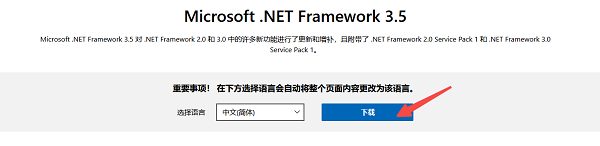
3. 先把对应的离线安装包下载下来,然后双击这个安装包让它运行起来,再按照给出的提示完成安装。
电脑安装完成后,就重启一下。然后重新把软件打开,看看是不是恢复正常了。
五、通过CMD命令线安装
有些企业的电脑或者教育版的系统也许会禁用默认的图形安装方法,这种情况下就能够用命令行来安装.NET Framework。
1、准备好Windows系统安装镜像(或U盘)。
先按一下Win键和S键,然后在搜索栏里输入“命令提示符”,接着右键点击它,再选择“以管理员身份运行”。
3、输入以下命令并回车:
如果要启用名为“NetFx3”的功能,我们可以使用DISM命令。具体的操作是在在线(Online)模式下进行,而且要选择全部(All)相关内容,同时限制访问(LimitAccess),并且指定源(Source)为“D:sourcessxs”。这里要注意哦,“D:”是你的安装镜像所在的盘符,得按照实际的情况来修改这个盘符。
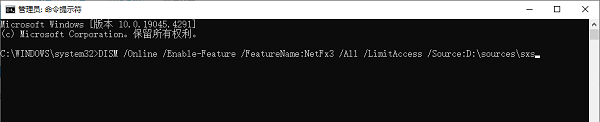
4、等待命令执行完毕,安装成功后重启系统。
.NET Framework要是没安装的话,这有解决办法。希望大家能从中受益。要是碰上跟网卡、显卡、蓝牙、声卡这些有关的驱动问题,就可以把“驱动人生”下载下来检测修复。而且啊,驱动人生这软件可厉害着呢,它能用来下载驱动,安装驱动,还能备份驱动,各种驱动安装需求它都能灵活满足。









