

电脑蓝屏代码“0x0000001E”是比较常见的一种。不少用户在开机、运行大型程序或者更新系统的时候,会突然看到这串蓝色代码冒出来。可他们根本不晓得这代码意味着啥,也不知道要怎么去修复。 那这“0x0000001E”的蓝屏代码到底是什么意思呢?下面我就给大家好好讲讲,同时还会给大家分享4种既实用又能快速解决这个问题的办法。比如说,我有个朋友,他在玩一款对电脑配置要求很高的大型游戏时,电脑突然蓝屏出现这个代码,当时他就懵了,完全不知道该怎么办。其实像这样遇到蓝屏代码又不知道怎么解决的用户不在少数。

蓝屏代码0x0000001E,它还有个全名叫“KMODE_EXCEPTION_NOT_HANDLED”,这名字的含义就是“内核模式异常未处理”呢。一般来讲啊,这就意味着Windows内核察觉到有某个驱动程序或者系统层级的进程在运行的时候出了特别严重的岔子,而且这个错误并没有被很好地捕捉或者处理掉。打个比方吧,就像一个工厂里的总控系统(类比Windows内核),发现某个重要的生产环节(类比驱动程序或系统进程)出现了大问题,但是却没有人来解决这个问题,就这么任由它发展,最后就导致了蓝屏代码0x0000001E的出现。

常见的触发原因包括:
1、第三方驱动程序冲突或损坏
2、内存故障(RAM)
3、系统文件损坏
4、安装了不兼容的更新或软件
当出现这种蓝屏状况的时候,系统为了防止遭受更严重的损害,会强制停止运行,这样就能保护数据与硬件了。比如说,就像电脑突然遇到软件冲突或者硬件故障引发蓝屏,要是系统还继续运行,可能就会让数据丢失或者硬件出现更糟糕的状况,所以它选择停止运行来保护电脑里的重要东西。
以下有四种处理这个蓝屏代码的方法,这些方法都挺常用,也很有效,建议大家按照顺序去尝试一下。
要是蓝屏老是出现的话,先试着进入“安全模式”(Safe Mode)。这种模式是在最简系统环境下启动的,对排查问题有帮助。具体步骤如下: 电脑重启的时候,在启动期间连续按F8(在新版Windows里,得三次强制关机来触发恢复界面)。 然后选择“安全模式”来启动系统。
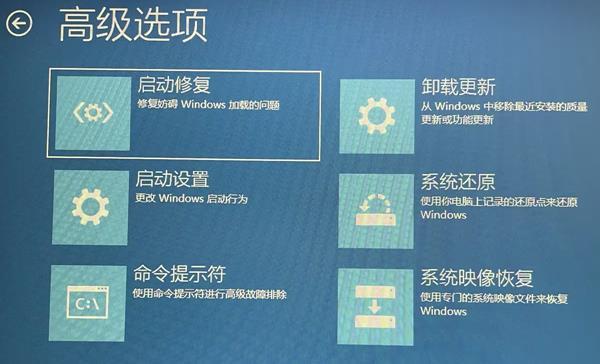
进入相关界面,然后按照顺序卸载近期安装的驱动程序或者软件。像杀毒软件、虚拟机驱动、显卡驱动这类,都是有可能产生冲突的软件,要特别留意卸载。之后重新启动系统,看一下系统是不是恢复到正常状态了。
0x0000001E这个问题,常常是因为驱动程序不兼容或者存在Bug才出现的。像“驱动人生”这种专业的驱动管理工具,就可以用来更新或者回退驱动。具体的操作步骤,我给大家举个例子:
,找到上方的按钮并点击它。接着,把“驱动人生”下载下来并安装好,然后打开这个软件。在软件里,切换到驱动管理栏目,最后点击立即扫描这个选项。
软件能自动找出有问题的硬件驱动,然后把对应的驱动更新推送到列表里。这样的话,用户只要选择升级驱动就行了。
要是蓝屏是在某次驱动更新之后才出现的,那还能在“卸载”界面把之前更新过的驱动给卸载掉呢。
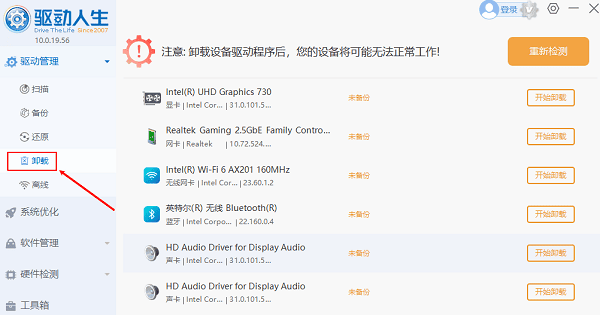
建议重点检查显卡、声卡和芯片组驱动。
内核异常有可能是系统文件损坏造成的,我们能借助命令行工具来修复。那怎么操作呢?打开命令提示符(得用管理员身份打开哦),然后输入这个命令:sfc /scannow。
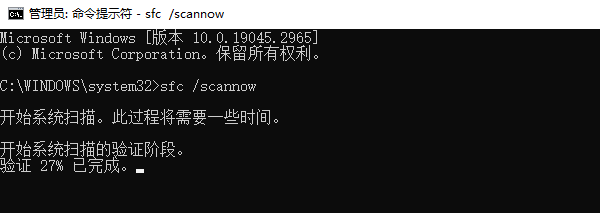
等它完成等待之后,接着去执行“DISM /Online /Cleanup - Image /RestoreHealth”这一命令。这个命令可以对Windows的核心系统文件进行扫描与修复。一般而言,要是系统文件损坏了,就可能出现蓝屏问题,而这个命令常常就能把这类问题给解决掉。
内存条要是出故障了,也有引发0x0000001E错误的可能。我们能通过Windows系统自带的“内存诊断工具”来检测,就像当电脑突然蓝屏显示这个错误代码时,可能就是内存条在作祟,这时候这个工具就能派上用场啦。
,按下键盘上的Win键和R键。接着,在弹出的窗口中输入“mdsched.exe”,然后再按回车键。之后,在出现的选项里,选取“立即重新启动并检查问题”这一项。
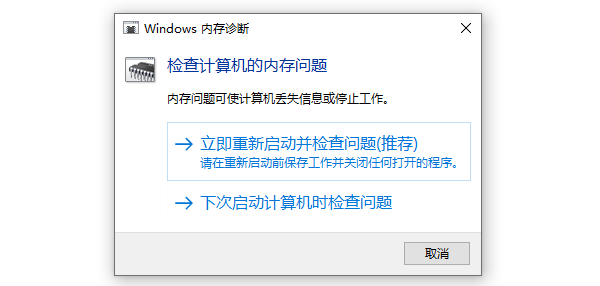
系统会重启,然后自动检测内存有没有问题。要是报告结果显示存在内存错误,那就可以试着换个内存条,或者把内存条换个插槽测试一下,这样就能排查故障了。
0x0000001e蓝屏代码啥意思呢?下面就给大家讲讲,还有4种快速解决的法子。 要是碰到网卡、显卡、蓝牙、声卡之类的驱动出问题了,那就可以把“驱动人生”这个软件下载下来检测修复。驱动人生这软件可厉害啦,能做不少事呢。比如说,它能支持驱动下载、安装,还能进行驱动备份等,这样就能很灵活地对驱动进行管理啦。









