

Windows系统访问局域网共享文件夹的时候,系统会弹出提示:“错误代码0x80070035,找不到网络路径”。这就表明,Windows没办法顺利连接到目标设备的共享目录,如此一来,文件就访问不了了。不管是在家用网络里,还是在办公的网络环境下,出现这种故障都会大大影响效率。那为啥会出现这个错误呢?下面就给大家讲讲常见的原因,还会给出四种特别实用、能快速解决问题的办法。

适用场景:用户手动输入路径的时候,把路径拼写错了。那怎么办呢?得看看自己要访问的路径对不对,就像\computer - nameshared - folder这种路径格式。要是设备的名字或者共享文件夹的名字拼写错了,系统肯定是找不到目标路径的。 建议这样做:其一,打开“网络”,看看局域网里的其他设备能不能被看到。 这里解释一下为什么要查看局域网中的其他设备是否可见。假如在一个办公室局域网场景下,有多台电脑相互共享文件。如果你的设备名称或者共享文件夹名称拼写错了,查看其他设备是否可见,就像一个排查故障的小测试。要是其他设备都能正常显示,那就很可能是你输入的这个设备名或者共享文件夹名有问题,这有助于你定位错误所在。
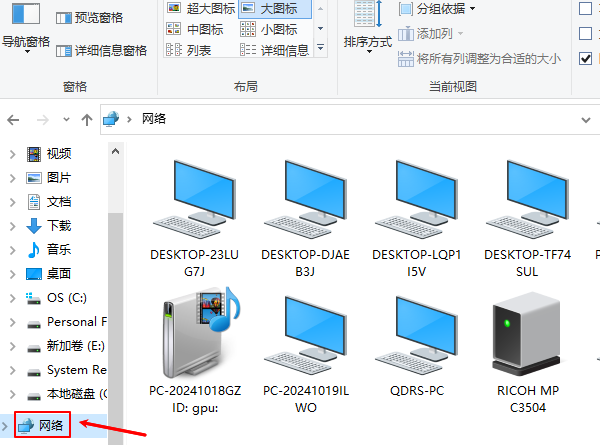
,得确定目标电脑是不是已经开启共享了,并且要看有没有指定的共享文件夹存在。 接着呢,要用目标设备的IP地址来代替计算机名进行访问。就像这样:\192.168.1.100shared - folder。因为啊,在某些时候,使用IP地址能够避开DNS解析方面的问题,这样访问起来就更加稳定、更可靠一些。
电脑网络的驱动文件要是长时间不更新,或者干脆缺失了,那就很容易使网络路径出故障,到时候就没法访问了。我给个建议啊,咱们可以用一款挺专业的驱动检测工具,叫“驱动人生”,用它来扫描电脑硬件驱动有没有故障问题,要是有就把它修复好,这样问题就解决了。我给你举个步骤的例子吧,就像这样:
先点击上面的按钮,把驱动人生下载下来,然后安装好并打开它。接着,再点击驱动管理中的“立即扫描”选项,这样一来,软件就会自动检测电脑设备有哪些问题了。
检测出结果之后,我们只要选择与之对应的无线网卡驱动,将其驱动进行升级就可以了。
适用场景是目标设备没开共享功能,或者网络配置受到限制。要访问共享文件夹,就得保证两台设备都把“网络发现”和“文件共享”功能给打开。怎么打开呢?,找到“控制面板”,再进入“网络和共享中心”,接着点开“高级共享设置”。然后,把“当前网络配置文件”展开,确认这个功能已经开启了。比如说,你想从电脑A访问电脑B的共享文件夹,要是电脑B没开共享功能,或者网络连接有问题,那就访问不了。只有当电脑A和电脑B都开启了“网络发现”和“文件共享”相关设置,像上面说的在控制面板里一步步操作,才能顺利访问共享文件夹。
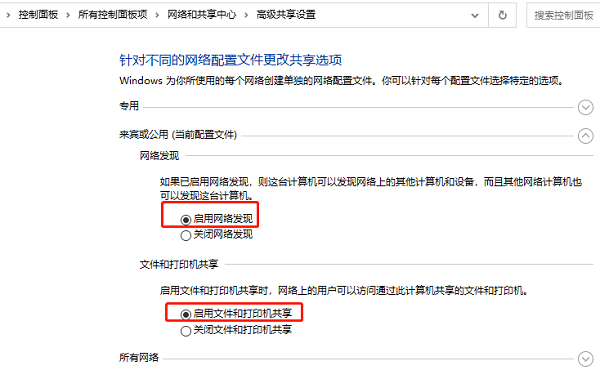
开启网络发现功能,还有文件和打印机共享功能也一并开启。另外,查看一下“公用文件夹共享”有没有被启用,如果有必要的话,也把它打开。这些操作都是让设备之间能够互相“发现”的前提条件,对于解决0x80070035这个问题来说,是非常重要的一个环节。比如说,在一个办公室的局域网环境里,有几台电脑,如果没有进行这些共享相关的设置,电脑之间就无法互相找到对方,也就不能共享文件或者使用打印机等设备,这时候就可能会出现0x80070035这样的问题。
适用场景:有些旧版的共享服务得依靠SMB1协议才行,要是没启用这个协议呀,就可能出现访问失败的情况。有时候呢,不管是目标电脑还是本机,要是没启用SMB协议,共享路径就没法访问了。这时候该咋办呢?给您说个办法: ,找到“控制面板”,然后在里面点击“程序和功能”,接着再点击“启用或关闭Windows功能”; 最后,把SMB 1.0/CIFS文件共享支持这个选项勾选上就好了。
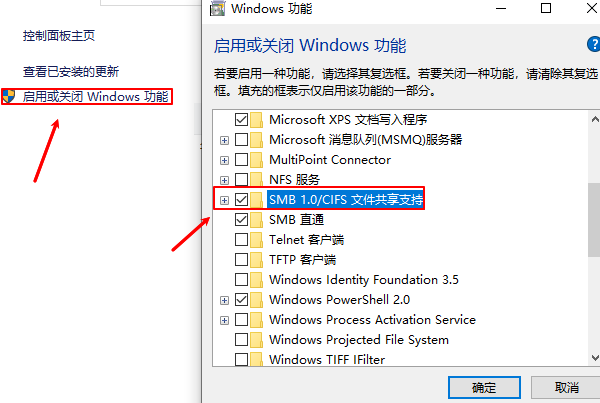
3. 点击“确定”,然后重启电脑。另外,得保证下面这两个服务已经启动:Function Discovery Provider Host和Function Discovery Resource Publication。 操作的方法如下: ,按下键盘上的Win键和R键,输入“services.msc”之后按回车键。 接着,找到刚刚提到的那两个服务,用鼠标右键点击“启动”选项,再把启动类型设定为“自动”。
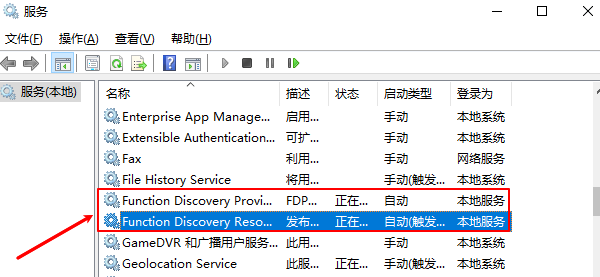
这一步能确保局域网内设备能够被正确发现并访问。
要是碰到0x80070035找不到网络路径这种情况,别慌,我来教你四种快速解决的法子。要是有网卡、显卡、蓝牙、声卡之类的驱动出问题了,那你可以下一个“驱动人生”来检测修复。驱动人生这软件可厉害着呢,它不光能检测修复这些驱动问题,还支持驱动下载、安装以及备份等操作,用它来管理驱动特别灵活方便。









