

Windows操作系统里有个AppData文件夹,这是个隐藏着的系统文件夹,它能用来存放应用程序的配置文件、缓存数据还有用户设置之类的信息呢。AppData文件夹默认是隐藏的,好多用户都不知道它在哪,也不晓得它有啥作用。下面这篇文章会逐个解答这些问题。

一、AppData文件夹的作用
在Windows系统里,AppData文件夹可是个很重要的目录呢。它主要用来存放应用程序相关的数据,像配置数据、用户设置还有缓存文件之类的。那这里面的数据都有啥呢?一般来说啊,就是用户自己设定的那些东西,还有临时文件、日志文件等等。

那些文件对应用程序正常运行特别重要,所以AppData文件夹一般是隐藏着的。为啥要这么做呢?就是怕用户不小心把这些关键文件给删掉或者修改了呀。就好比你家里有一些特别重要的东西,你肯定会把它们放在一个比较隐蔽的地方,防止被人误碰或者弄坏,这里的AppData文件夹就像是放重要东西的隐蔽角落一样。
二、AppData文件夹的结构
AppData这个文件夹里一般有Local、LocalLow以及Roaming这三个子文件夹。这三个子文件夹呢,各有各的专门用途。就拿Local文件夹来说,它常常用于存储一些特定于本地计算机的应用程序数据,像是某些程序的缓存文件之类的。LocalLow文件夹呢,可能会存放一些权限较低或者受到限制的本地数据。而Roaming文件夹,主要是用来存储那些可以随着用户在不同设备间漫游使用的数据,比如说用户的一些个性化设置等内容。
Local(本地)是用来存储本地应用程序数据的,这里的数据有个特点,就是不会随着用户账户迁移而发生移动。
LocalLow是用来存储应用程序数据的,这些数据的完整性级别比较低,一般来说,它是那些安全要求比较高的应用程序的数据存储之处。比如说,像某些涉及用户隐私信息较多、需要防止数据泄露风险较高的应用,就可能会把低完整性级别的数据存到LocalLow里,这样可以在一定程度上保证整体安全性,避免高完整性数据受到不必要的影响。
Roaming是一种数据存储方式,它能让数据随着用户账户移动。在多台电脑共用一个用户账户时,这种存储方式就很适用。
三、AppData文件夹的位置
每个用户的主目录下都有个AppData文件夹,它的具体路径是C:Users用户名AppData。AppData文件夹是隐藏起来的,所以默认时,用户在文件资源管理器里不能直接看到它。要是想打开AppData文件夹的话,就得先把显示隐藏文件和文件夹的选项打开才行。
1、按下Win + E键,打开文件资源管理器。
呢,要在文件资源管理器里找出这么个路径,这个路径就是C:用户用户名。找着之后呢,按一下回车键就成了。
在文件资源管理器里,去点击顶部菜单栏的“查看”选项卡。
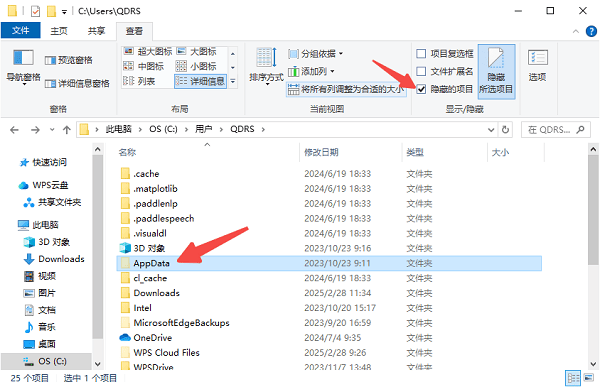
在“显示/隐藏”这一组里,把“隐藏的项目”这个复选框勾选上。这么一来,AppData文件夹就能显示出来了。
如果想要查看AppData文件夹中的内容,那就双击这个文件夹就行。
四、如何清理AppData文件夹
时间一长,AppData文件夹里的缓存与临时文件也许会占去大把磁盘空间,这就会让电脑变得卡顿,反应也很慢。怎么有效解决这个事呢?你可以用百贝C盘助手定期清理这些文件呀,这么做能释放磁盘空间,让系统性能得以提升。
想下载最新版的百贝C盘助手吗?那就点击这儿吧。之后呢,按照提示一步步完成安装就行啦。
百贝C盘助手安装好以后,双击将其打开,接着进入“系统清理”的界面。这时候,该软件就会自动对C盘里的垃圾文件进行扫描,像AppData文件夹中的缓存以及临时文件都在扫描范围内。
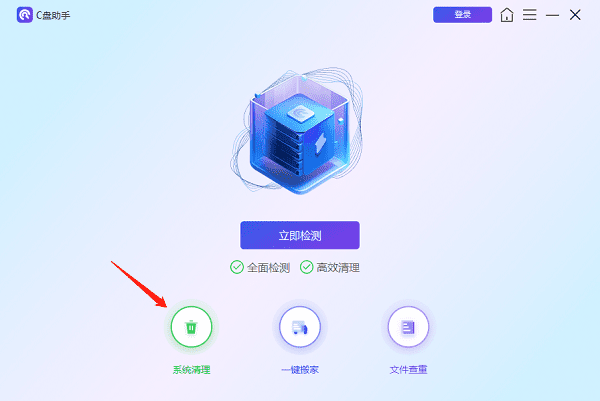
扫描结束之后,挑选那些需要清理的项目,像“缓存文件”或者“临时文件”之类的,再去点击“立即清理”这个按钮。
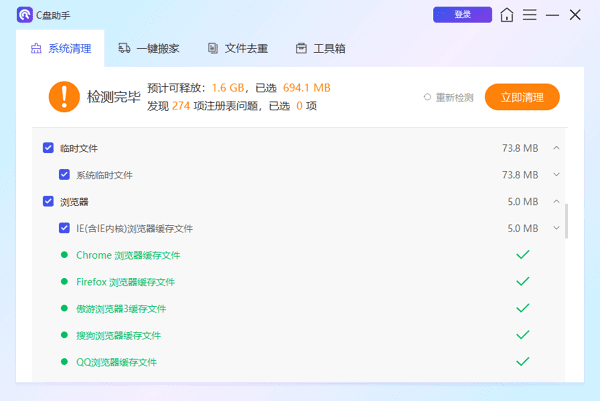
软件会对选中的文件展开清理工作,在清理完毕后,你的电脑就能腾出更多的存储空间了。
这篇文章给大家介绍了AppData文件夹的位置。希望能对诸位有用。要是碰到网卡、显卡、蓝牙、声卡这类驱动方面的问题,都能够下载“驱动人生”来检测和修复。而且啊,“驱动人生”还支持驱动的下载、安装和备份等操作呢,安装驱动的时候特别灵活。









