

在使用电脑的时候,用户偶尔会发现桌面上的“此电脑”图标(以前叫“计算机”或者“我的电脑”)忽然就没了。这种情况的出现,或许是系统更新造成的,也可能是用户误操作了,还有可能是某些软件对系统设置进行了调整。那要是“此电脑”图标不见了,该怎么把它恢复呢?下面这篇文章会细致地给大家介绍好几种恢复这个图标的办法,让你能迅速解决这个问题。就比如说,之前有用户在系统自动更新之后,发现“此电脑”图标消失了,按照我们接下来要讲的方法,很快就恢复了图标。

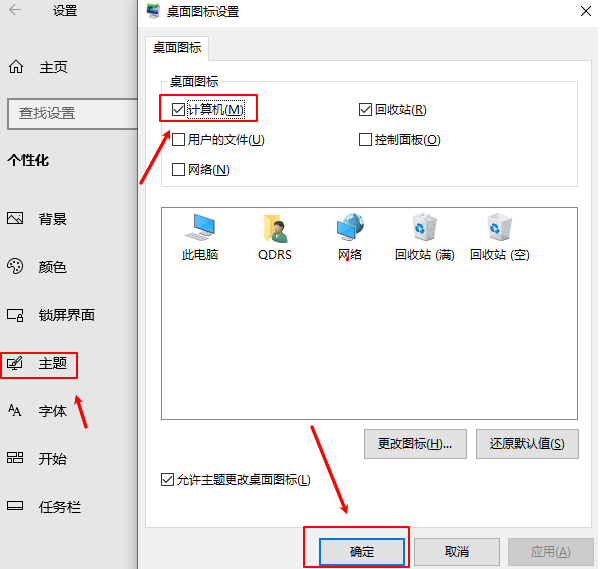
Windows有个性化设置的功能,用户能通过它来自定义桌面图标。那怎么恢复“此电脑”图标呢?下面是具体步骤:
,在桌面上用鼠标右键点一下,接着选“个性化”这个选项。然后呢,在左边的菜单里,去点击“主题”。之后,在右边的地方找到“桌面图标设置”再点击它。当“桌面图标设置”这个窗口弹出来的时候,把“计算机”这个选项给勾上。最后,点“应用”和“确定”,这样一来,“此电脑”的图标就会出现在桌面上了。
设置完成后,如果想要电脑屏幕显示效果达到最佳,就很有必要及时更新显卡驱动。我们可以利用“驱动人生”这个软件,它能快速检测出显卡的型号,然后进行安装升级。
先点击上面的按钮进行下载安装,接着打开驱动人生,再点击驱动管理中的“立即扫描”选项。
软件能自动识别显卡的型号,接着依据扫描所得结果来选择显卡驱动进行升级。在显卡驱动程序安装好之后,就可以关闭电脑,再重新启动,这样新的显卡驱动程序就能生效了。
如果“此电脑”图标仍然找不到,可以尝试以下方法:
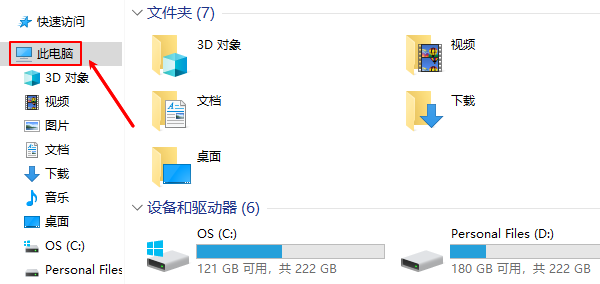
,按一下快捷键Win+E,这样就能打开文件资源管理器啦。接着呢,在文件资源管理器左侧的导航栏里,要找到名为“此电脑”的选项。最后,用鼠标左键按住“此电脑”这个选项,然后把它拖到桌面上,这么一来,“此电脑”的图标就恢复好啦。
要是前面那些方法都不管用的话,那就可以试着修改注册表来让“此电脑”图标恢复。不过要知道,注册表可是涉及到系统的核心设置呢。打个比方啊,就像汽车的发动机控制单元一样,要是乱动可能就会出大问题。所以在修改之前,最好先把注册表备份一下。
,同时按下Win键和R键,接着在弹出的运行框里输入regedit,之后按回车键。 随后,打开注册表编辑器,在其中按顺序展开这个路径:HKEY_CURRENT_USERSoftwareMicrosoftWindowsCurrentVersionExplorerHideDesktopIconsNewStartPanel。 在这个路径下的右侧窗口中,要找到{20D04FE0 - 3AEA - 1069 - A2D8 - 08002B30309D}这个项目。比如说,这就像是在一个装满东西的大箱子里找一个特定标记的小物件一样。 要是这个项目的值是1的话,那就双击它,把数值改成0,最后再点击“确定”按钮就大功告成了。
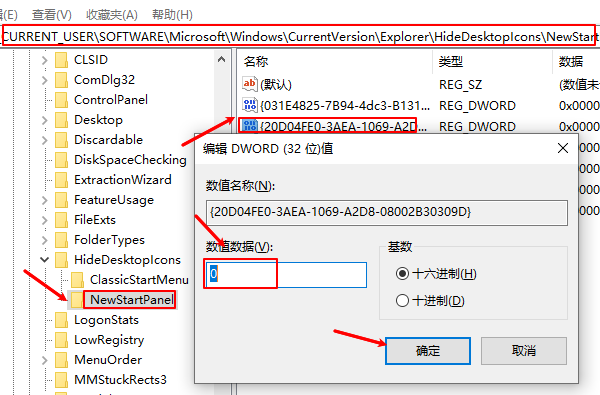
先把注册表编辑器关闭,然后在桌面右键单击,接着选择“刷新”,最后查看一下“此电脑”有没有恢复。
要是你的Windows系统是专业版或者企业版的话,就能借助组策略编辑器让“此电脑”图标恢复显示呢。
,按下Win键和R键,接着在弹出的运行窗口里输入gpedit.msc,再敲回车键。之后呢,在窗口的左侧按顺序展开,先找到“用户配置”,再点开“管理模板”,最后找到“桌面”。此时,在窗口右侧去寻找“隐藏和禁用所有桌面项”这个选项,找到之后双击将其打开。最后,在打开的设置里选中“未配置”或者“已禁用”这两个选项中的一个,再点击“应用”,随后点击“确定”就大功告成了。
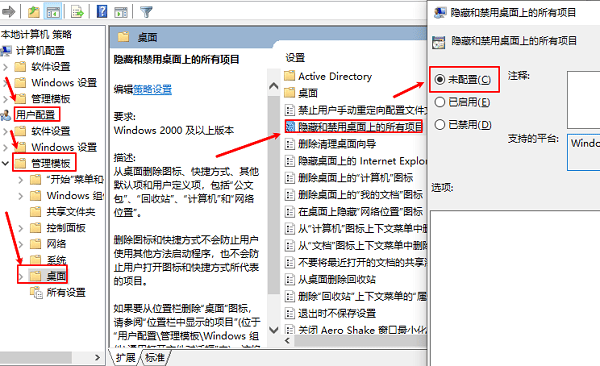
5、关闭组策略编辑器,右键桌面,选择“刷新”。
这就是电脑上“此电脑”图标不见时的恢复方法,还有显示这个图标的办法哦。要是碰到网卡、显卡、蓝牙、声卡之类的驱动有问题,那都能去下载“驱动人生”来检测和修复。“驱动人生”可厉害啦,它不仅支持驱动下载、安装,还能做驱动备份呢,各种驱动管理都不在话下。









