

硬盘里存着好多文件、程序和数据呢。硬盘的内存大小,这对电脑的运行速度和能有多少存储空间可是有着直接影响的。那你就得明白硬盘容量的单位是啥,它们之间怎么换算,而且得知道咋查看硬盘内存,这可都是很要紧的本事。比如说,你要是想知道自己电脑的存储情况,这些知识就用得上。接下来这篇文章就要详细说说,1TB的硬盘相当于多少GB,还有在Windows系统里查看硬盘内存的具体方法。

在计算机的存储这个领域当中,硬盘容量一般都是拿“字节”来表示的。“GB”和“TB”这两种存储单位特别常见。“GB”指的是“千兆字节”(Gigabyte),“TB”呢,代表的是“太字节”(Terabyte)。 按照计算机的存储结构来说,1TB就等同于1024GB。打个比方吧,要是你有一块1TB的硬盘,那它所包含的存储空间就是1024个GB这么多。 我们得知道,在市场上,有时候会碰到硬盘容量计算被简化的情况。比如说,会标称“1TB = 1000GB”,这是按照十进制来计算的。可是在计算机技术里,硬盘存储大多是依据二进制计算的,所以实际上1TB硬盘的存储容量就是1024GB。
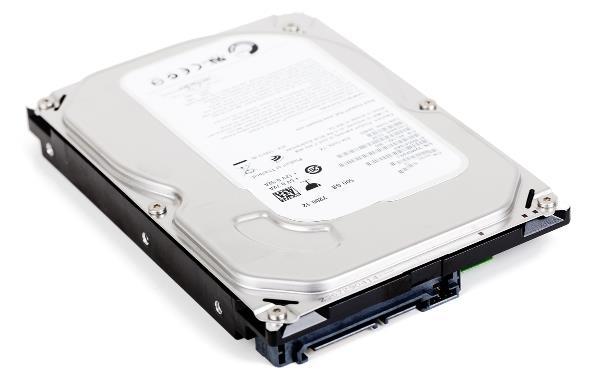
普通用户要是能理解这个换算关系,就能更好地评估硬盘的存储能力。比如说,您有个1TB的硬盘,从理论上讲,可以存储1024GB的数据。不过在实际使用的时候,操作系统和应用程序会占用一些空间,这样一来,您实际能使用的空间可能就比1024GB稍小一点。
在Windows操作系统里查看硬盘的存储空间是相当容易的事儿。下面有好几种常见的办法呢,这些办法能让您毫不费力地得到硬盘的相关信息。
像“驱动人生”这种专业的硬件检测软件,能迅速检测出电脑的硬件信息,像硬盘容量、接口类型、通电次数、使用时长之类的都能检测出来。
先去点击上面的那个按钮,把“驱动人生”软件下载下来并且安装好,然后再打开这个软件,切换到“硬件检测 - 硬件信息”这个界面上去。
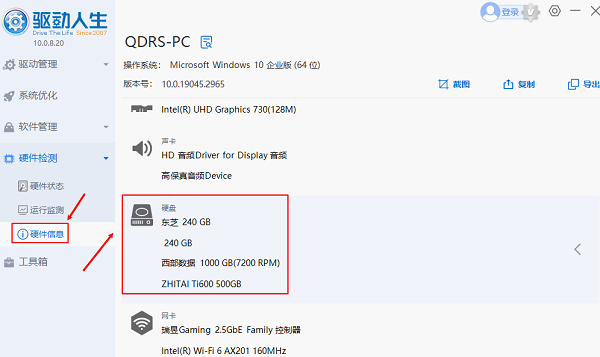
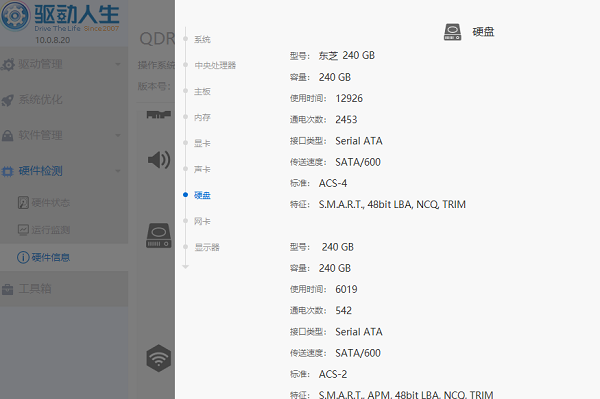
在硬件信息的界面里,我们要是点击“硬盘”这个选项的话,就能看到硬盘的相关信息,像型号啊、容量大小啊、使用时长,还有通电的次数之类的。
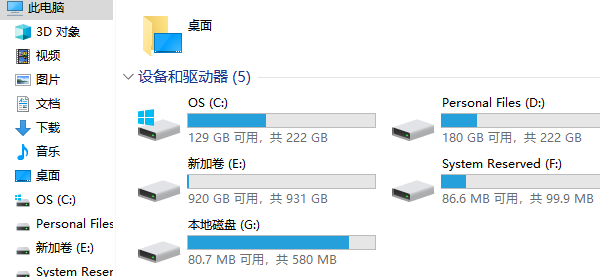
想查看硬盘容量的话,得先打开“此电脑”。怎么打开呢?可以去点击桌面上的“此电脑”图标,也能在文件资源管理器左侧导航栏里选中“此电脑”。要知道,在Windows 10和Windows 11里,这个地方可能在“文件资源管理器”里显示为“此电脑”。 打开“此电脑”之后,在它的窗口里,就能看到把所有硬盘及其分区都列出来了,系统盘(一般是C盘)和其他分区或者硬盘都在其中。每个硬盘下面都会展示出总的容量、已经使用的空间以及还剩下的空间。就像C盘可能呈现的是“500GB已用,500GB可用”这种情况,如果有其他分区的话,也会把相应的空间使用状况显示出来。
要是您想查看更详尽的硬盘信息,那就右键单击某个硬盘图标,再选中“属性”这个选项。这么做之后,会弹出“属性”窗口,在这个窗口里,您能看到硬盘的总容量、已用空间、剩余空间,还有文件系统类型(像NTFS、FAT32之类的)等信息呢。
Windows除了能让我们在“此电脑”里查看硬盘容量,还提供了一个更为专业的工具,那就是“磁盘管理”工具。我们可以用这个工具查看硬盘的详细信息,像分区情况啊,文件系统类型呀,还有健康状况之类的。
,我们要打开“磁盘管理”这个工具。怎么打开呢?在“此电脑”或者“开始”菜单上点右键,然后选择“管理”这一项。这时候会弹出一个“计算机管理”的窗口,在这个窗口的左侧,有个“磁盘管理”的选项,再把这个选项选中就好了。 做完上面这些操作后,就可以查看硬盘分区的相关信息了。
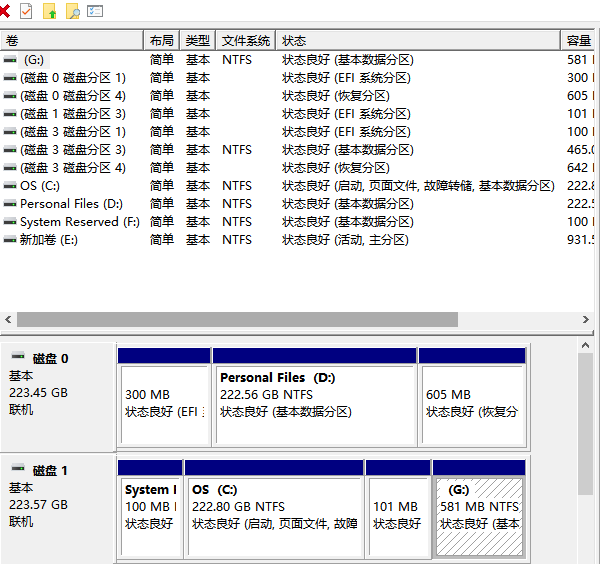
在“磁盘管理”这个窗口里,您能够瞧见所有硬盘以及分区的详尽信息。像硬盘的总共容量、已经使用的空间、还剩下的空间,分区的格式(例如NTFS或者FAT32),分区的状态(像是已被分配的、未被分配的)之类的信息都能看到。要是您想对硬盘做格式化、进行分区或者扩展分区这些操作的话,在这个地方就能进行管理。
Windows的“任务管理器”能让您查看硬盘实时的使用状况,像当下硬盘的读写速度以及负载啥的,它都能显示出来。
要打开“任务管理器”,可以按下Ctrl+Shift+Esc组合键,或者在任务栏上点击鼠标右键,然后选择“任务管理器”就行了。 在“任务管理器”的窗口里,切换到“性能”这个选项卡,就能查看硬盘的性能了。这时候,会出现硬盘使用情况的图表,像硬盘的总容量是多少、现在使用率有多高、读写速度的快慢等信息都能看到。
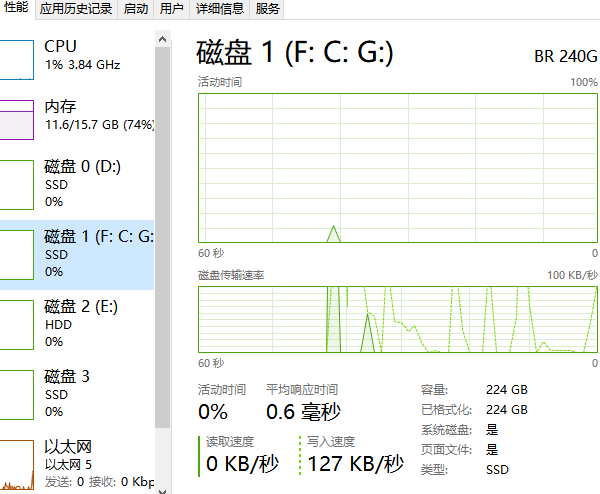
当您在下载程序、安装程序或者处理大量文件的时候,就能够在此处查看硬盘的实时性能了。
你知道1T硬盘换算成G是多少吗?还有电脑硬盘内存该怎么查看?这就是我要给你讲的内容啦。要是你碰到网卡、显卡、蓝牙、声卡之类的驱动有问题,那就去下载“驱动人生”来检测和修复吧。“驱动人生”可厉害着呢,它不但能检测修复这些驱动问题,还支持驱动下载、安装以及备份等功能,在安装驱动这事儿上特别灵活。









