

华为的蓝牙鼠标啊,它的设计很轻便,连接起来特别稳定,而且还能在不同设备之间自如切换呢。就因为这些优点,很多办公的人都把它当作首选。不过呀,刚拿到这个鼠标的时候,好多朋友都不清楚怎么把它和电脑连接起来。那接下来呢,我就给大伙详细说说华为蓝牙鼠标连接电脑的步骤,这样大家就能很容易地让它们配对成功啦。

一、连接前的准备工作
要保证鼠标能正常使用的话,得让鼠标有电才行。要是首次使用鼠标,有两种办法能让鼠标有电,一种是把电池仓里的绝缘片拆开,另一种就是提前给鼠标充好电。
如果要开启电脑的蓝牙,不同系统的操作方法有所不同。就Windows 10或者Windows 11系统而言,要先点击位于右下角任务栏的“通知中心”,接着再打开“蓝牙”图标。而对于MacBook来说呢,需要点击屏幕右上角的“控制中心”,然后打开“蓝牙”开关。
二、Windows11 系统连接
想要激活鼠标的配对模式?那就长按鼠标底部的“蓝牙配对键”,持续3秒就好啦。不过呢,有一些型号的鼠标有点特别,得把底部的开关拨到标着“蓝牙”的地方才行哦。
在电脑端添加设备时,要先进入“设置”,接着进入“蓝牙和其他设备”,然后点击“添加设备”。之后,选择“蓝牙”这一选项,等扫描到“HUAWEI Mouse XXX”之后,再点击连接就行。

连接成功后就能完成配对,此时鼠标指针就可以正常移动了。不同型号的设备会有差异,其指示灯可能变为常亮,也可能熄灭。
三、macOS系统连接
配对模式激活方式与Windows相同。
,找到屏幕左上角的“苹果图标”,然后点击它,接着进入“系统偏好设置”,再点击“蓝牙”。在这之后,会出现设备列表,从这个设备列表里选中华为鼠标,最后点击“连接”就可以了。
四、常见问题解答
问题1:电脑搜索不到鼠标怎么办?
也许是蓝牙驱动没更新,又或者存在兼容性方面的问题。我给你推荐个办法,你可以用“驱动人生”这个工具,它能一键就把这些问题给修复了呢。
先把【驱动人生】下载下来,再进行安装。接着打开这个软件,点击「立即扫描」,这样就能让它自动检测有没有缺失或者异常的驱动了。

先在扫描结果里找出“鼠标”,然后点击“升级驱动”,这样就能完成更新了。
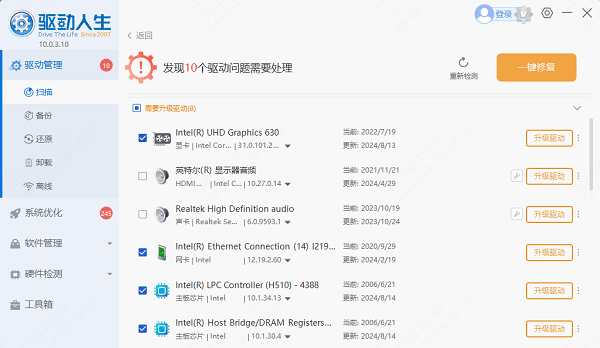
你可以直接点击「立即修复」,这样软件就会自动把你系统上所有缺失或者过时的驱动程序进行更新。
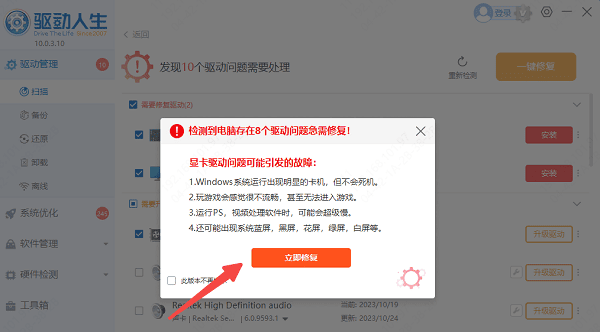
重启电脑后重新尝试连接鼠标。
问题2:连接后光标卡顿?
要保证鼠标和电脑之间的距离不超过10米,同时得防止被金属物体挡住。要么换个电池试试,要么就充电看看。
问题3:如何切换已配对的多台设备?
华为有一些鼠标能够进行3设备的切换操作。如果短按配对键的话,就可以在已经保存过的设备之间循环切换。
要是照着上面这些步骤去做呀,把华为蓝牙鼠标连到电脑上那是很容易的事儿。要是碰到驱动有问题的情况呢,就可以用驱动人生这个工具,它能很快把蓝牙不正常的情况给修好,这样又省时间又省力气呢。比如说,有时候蓝牙鼠标突然不好使了,检查发现是驱动的问题,这时候驱动人生就能派上大用场了,几下操作就能搞定,不用自己在那瞎琢磨半天。









