

咱们在买硬盘或者用硬盘的时候,常常会有这么个疑问:硬盘标的是20GB,可插到电脑上一看,咋就只有18GB甚至还不到呢?先别着急,这可不是厂家故意坑咱们,是背后存在着标准不一样和系统相关的客观因素。下面呢,我就给大家讲讲这20GB的硬盘容量是怎么回事。

一、计算标准不同
不少用户感觉硬盘容量好像缩水了,这是为啥呢?其实啊,是他们不清楚厂家和操作系统对于“GB”的定义标准存在差异。
1、厂家使用的是十进制(Decimal)
1GB = 1000MB
1MB = 1000KB
20GB换算成字节是多少呢?1GB等于1,000,000,000字节,那么20GB就等于20乘以1,000,000,000,结果就是20,000,000,000字节。
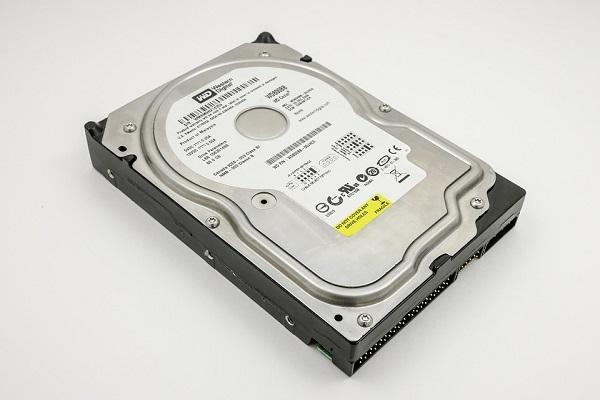
2、操作系统采用的是二进制(Binary)
1GB = 1024MB
1MB = 1024KB
那这样的话,20,000,000,000字节,把它换算一下。1GB等于1024×1024×1024字节,用20,000,000,000除以这个数,算出来大概就是18.63GB呢。
你在“我的电脑”或者“资源管理器”里看到的实际容量远小于20GB,其根本原因就在这儿呢。
二、系统文件与分区信息占用空间
硬盘使用前,除了存在换算上的差别,还得进行格式化和分区操作,这都会占用一定的空间。哪怕你买的是块空硬盘,初始化之后,像NTFS、FAT32这样的文件系统也会占据部分空间呢。打个比方,就好像你买了个新房子,在正式入住前要划分不同的功能区域(就像硬盘分区),还得做些基础装修(类似格式化),这些都会占用一定的空间,哪怕房子一开始是空的,弄完这些后,一些空间也被占用了,这和硬盘的情况是类似的。
NTFS这种格式呢,通常会占用差不多100到200MB的空间,这些空间是用来存分区表和系统信息的。
Windows系统有可能给引导加载器之类的创建隐藏分区,这会占用更多的空间。

你知道吗?一个标称是20GB的硬盘啊,它实际能用的容量差不多就在18GB上下呢。这还没完,要是再把系统保留的空间、恢复分区以及预装的应用所占的空间给去掉的话呀,那最后留给用户去使用的容量大概就只剩下17GB左右了。
三、如何查看硬盘的真实容量和使用情况
如果想知道硬盘用了多少空间,哪些文件占的空间多,直接用“此电脑”查看就行,这种方法既常见又便捷。
1、双击打开“此电脑”或“我的电脑”。
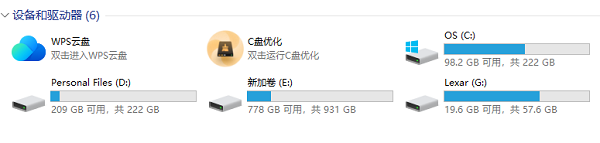
在“设备和驱动器”这个区域里,你能看到各种各样的分区,像C盘、D盘之类的。
3. 在每个盘符的下面,都会有“已用空间/总容量”这样的显示。就像会显示“98.2 GB可用,总共是222 GB”这种情况。
四、硬盘容量不足怎么清理
20GB的容量,在早期电脑时代勉强够用。可到了现在,这么大的空间几乎装不下系统和常用软件了。就拿C盘来说吧,要是C盘的空间不够了,系统就可能会变得卡顿,更新的时候也可能会失败。 有一种百贝C盘助手挺好用的。要是你的硬盘容量小,或者系统盘已经满得变红了,就可以用这个助手,只要点一下,它就能扫描并清理C盘的空间。
百贝C盘助手一被打开,就会自动对C盘的垃圾文件进行扫描。
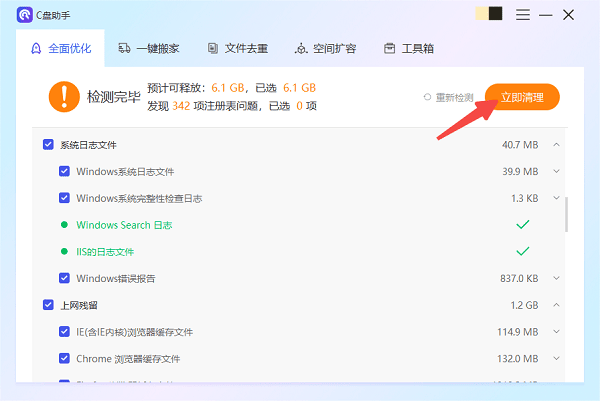
扫描完了之后,把要清理的文件勾出来,再去点右上角那个“立即清理”的按钮就行。
另外,你能够切换至“一键搬家”的界面,到时候系统就会自动对可迁移文件进行扫描,像微信缓存、下载目录、临时文件这些都在可迁移文件的范围内。
4、勾选需要搬家的内容,选择目标路径,一键执行。
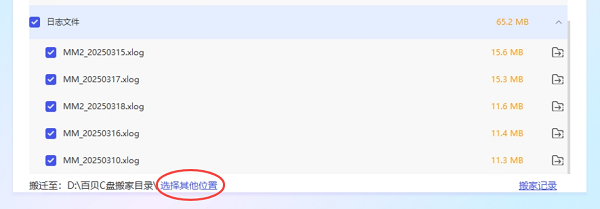
5、清理完成后,C盘空间将有效释放。
这篇文章介绍了20GB硬盘容量大概是多少,就说到这儿啦。希望这能给大伙带来些帮助哦。 要是碰到网卡、显卡、蓝牙或者声卡等驱动方面的问题,那就可以去下载“驱动人生”来检测和修复。而且啊,“驱动人生”可厉害啦,它能支持驱动下载、安装,还能做驱动备份之类的事呢,在安装驱动这事儿上可灵活得很。









