

当你打开某个软件或者游戏的时候,突然就蹦出这么一句话:“找不到acdb16.dll,代码没法继续执行了。”然后这个软件或者游戏就运行不了啦。这到底是为啥呢?一般来讲,这是软件安装没成功啊,或者系统更新有冲突之类的情况造成的。那咱们现在就来瞧瞧有啥解决的办法吧。

方法1:从回收站还原文件
如果你最近清理过电脑文件,先检查回收站:
先在桌面上双击打开“回收站”。接着,于搜索栏里输入acdb16.dll。等找到这个文件之后呢,就用鼠标右键点一下它,然后选择“还原”。做完这些后,重新启动电脑,去测试一下软件能不能正常运行。
方法2:重新安装报错软件
要是在特定软件(就像AutoCAD、某一个游戏)里出现报错的情况,那有可能是安装包不完整的缘故。
要卸载原来的软件的话,可以这样做:先按下Win+I组合键,把设置打开,接着在设置里找到“应用”这一项,然后在里面找到想要卸载的那个软件,最后点击“卸载”就可以了。
要是想重新安装的话,就去下载最新的安装包。然后把杀毒软件关掉,再进行重新安装,这么做是为了避免组件被拦截呢。

方法3:使用DLL修复工具
有一种方法特别简单又高效,那就是运用“星空运行库修复大师”这个软件来自动检测并修复。这个操作很容易,既能节省时间,又能省不少力气呢。
下载并安装星空运行库修复大师软件。
打开软件 → 选择“点击扫描”功能。

在进行扫描之后,系统就会自动辨认出acdb16.dll的缺失情况,然后你只要点击“立即修复”就可以了。
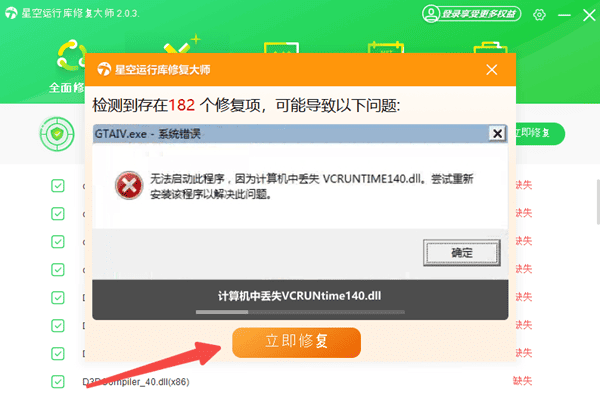
重启软件测试效果。
方法4:手动下载并注册acdb16.dll文件
在软件依赖系统级DLL这种情形下,得重视文件的安全性。
当要下载DLL文件的时候,得从那些靠谱的网站去下。而且呢,要依据系统是32位(x86)还是64位(x64)的情况,来挑选与之对应的版本。
把下载好的acdb16.dll文件拷贝到规定的文件夹里。
在32位的系统里,相关路径为C:WindowsSystem32。
在64位的系统里,相关的路径是C:WindowsSysWOW64。
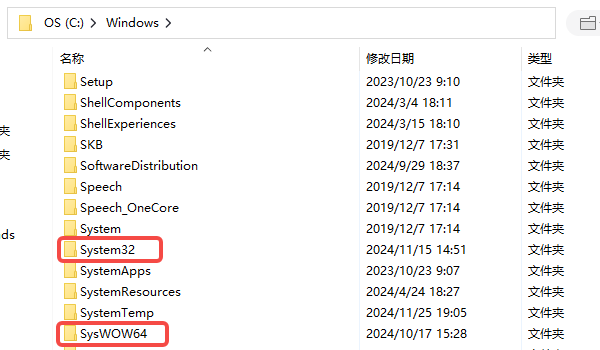
注册DLL文件:
先按下Win键和R键,接着在弹出的输入框里输入“cmd”。之后,对“cmd”这个选项点击右键,再选择“以管理员身份运行”。
先输入“regsvr32”这个命令,接着加上“ /s acdb16.dll”,然后敲回车键。
重启电脑完成修复。
下面给大家分享acdb16.dll丢失的四种解决办法哦。要是你不想自己费事儿去弄,那就直接用星空运行库修复大师这个工具吧。这个工具可厉害啦,只要一键扫描修复,不但能把丢失的DLL文件补上,而且像DirectX等各类运行库相关的问题也能修复呢,这可真是一件事带来两个好处呀。









