

驱动崩溃这种事常常会发生。不管是玩游戏的时候突然黑屏,还是画面变得卡顿,又或者系统弹出“驱动程序超时”的提示,这些情况都会极大地影响使用感受。要是A卡出现掉驱动的情况,要怎么处理呢?现在就给大家介绍几个解决的办法,让你的显卡能快速重新稳定运行起来。比如说,有时候玩那种对画面要求很高的大型游戏,像《古墓丽影:暗影》,要是显卡驱动突然崩溃,游戏就没法好好玩了,这时候这些解决办法就特别有用。

一、A卡掉驱动的常见原因
驱动版本不兼容是怎么回事呢?有可能是新的驱动有Bug,也有可能新驱动和当前的系统、软件产生冲突。
系统或者软件之间会产生冲突。比如说,后台运行的程序,像杀毒软件、优化工具这些,它们很可能会和显卡驱动争抢资源呢。
硬件方面可能存在一些问题,从而致使稳定性变差。比如说显卡供电不够、散热效果不好,又或者是超频太过了,这些情况都可能造成稳定性下降。
Windows自动更新会带来干扰,用户手动更新的驱动版本,被系统自动安装的旧版驱动给覆盖了。
二、解决A卡掉驱动的实用方法
方法1:彻底卸载并重新安装驱动
1、使用DDU工具清理旧驱动
去把Display Driver Uninstaller(DDU)这个工具下载下来。
想要进入安全模式的话,先点击“开始”,再点击“设置”,接着点击“系统”,然后点击“恢复”,之后点击“恢复选项”,再点击“高级启动”,最后点击“立即重新启动”。电脑重启之后,会出现“选择一个选项”的界面,这时要选择“疑难解答”,然后选择“高级选项”,再选择“启动设置”,最后选择“重启”。电脑又一次重启之后,屏幕上会有一连串的启动选项冒出来,这时候就可以用键盘上的功能键(一般是F4或者F5)去挑选自己想要的启动模式了。
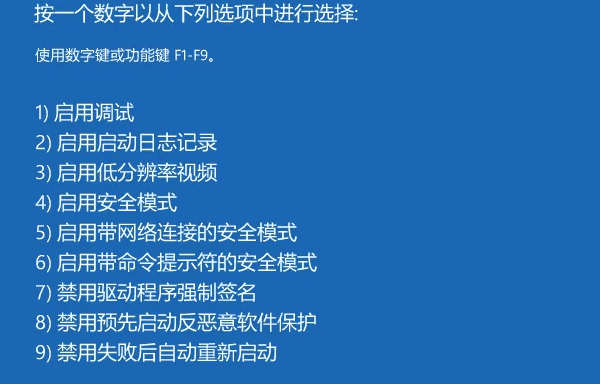
先把电脑调到安全模式,然后打开DDU工具。在这个工具里,找到“AMD显卡驱动”的选项,接着就可以把那些残留文件都给彻底清除干净啦。
清理完AMD显卡驱动,重启电脑。
2、安装稳定版驱动
先把“驱动人生”这个软件下载下来,再安装好。软件能自动检测显卡驱动有没有问题,检测完之后呢,它会给你匹配并下载最新的驱动程序,最后把这个最新的驱动程序安装好。
启动软件后,点击“立即扫描”检测当前驱动状态;

当扫描结束以后,就去找到显卡。然后呢,点击“安装”这个选项,或者是“升级驱动”,这样就能处理驱动出现异常的情况啦。
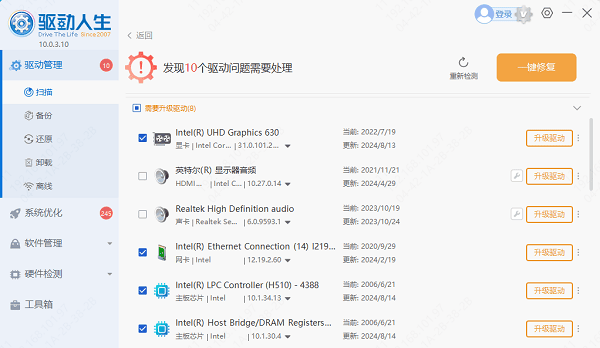
然后重启电脑,检查显卡是否恢复正常。
方法2:调整系统与显卡设置
1、关闭Windows自动更新驱动
先按下Win键和R键,然后在弹出的运行窗口里输入“gpedit.msc”,这样就能进入组策略编辑器啦。
先选择计算机配置,再找到管理模板,接着点开Windows组件,然后进入Windows更新,之后选择管理从Windows更新提供的更新。把“隐藏的更新”启用起来,这样就能阻止显卡驱动更新了。
2. 别去使用Radeon Adrenalin的自动超频功能。
AMD显卡的控制面板打开后,进到“性能→调整”这个界面里,把自动超频(Auto Overclock)以及Radeon Boost之类可能会对稳定性产生影响的功能都给关掉。
方法3:排查硬件与供电问题
1、检查电源功率
要让电源的额定功率能够符合显卡的需求才行,就拿RX 6700 XT来说,它就建议电源额定功率在650W以上。
2、改善散热条件
要是显卡风扇积灰了,那就得清理一下。有时候,机箱风道也得调整调整,或者再加个散热风扇,这样能让显卡散热更好。
在驱动人生里,有个“硬件检测”功能,这个功能里面还有个“运行监测”。我们打开这个“运行监测”,就能实时监控显卡温度了。要是显卡温度长时间都在85°C以上的话,那就得着重进行优化了。
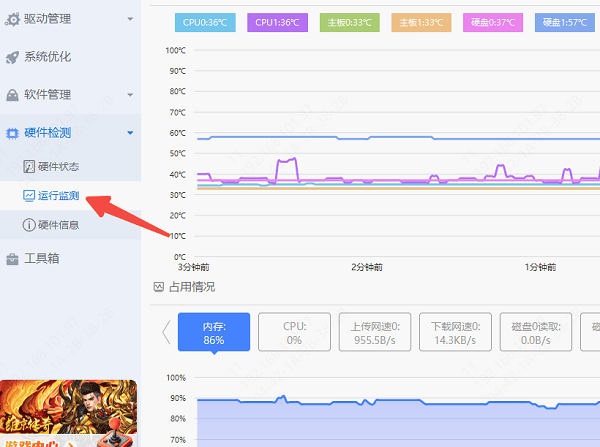
3、恢复默认频率
要是手动对显卡进行了超频操作的话,那最好在控制面板里把频率调回默认值。
下面讲讲a卡掉驱动的解决办法。要是碰到网卡、显卡、蓝牙、声卡之类的驱动相关问题,都能去下载“驱动人生”来检测和修复。而且,驱动人生能支持驱动的下载、安装、备份等操作,有了它就能很灵活地管理驱动了。









