

画图的时候,你有没有这样的经历呢?忙乎了半天做图,结果一不小心点错了,CAD就直接关掉了,而文件还没保存呢。别着急,实际上CAD有自动保存功能。要是操作正确的话,找回未保存文件的可能性很大。这篇文章会告诉你如何去把文件找回来,你可一定要收藏好,以备不时之需哦。比如说,你辛辛苦苦做了一个设计图,眼看就要完工了,结果突然出现这种没保存就关闭的情况,要是能找回来,那可就避免了很多损失。

一、CAD自动保存机制是怎么回事?
CAD一般每隔10分钟左右就会自动保存一次,这是默认设置。不过呢,它保存下来的不是初始的文件名,而是一个临时文件,这种临时文件大多以.sv$作为结尾。
你图纸的原位置不会保存这些临时文件,它们存在于一个临时目录里。要是CAD在这段时间正常自动保存了,哪怕没有手动保存,也还有办法挽救。打个比方,就好像你在一个本子上画画,原本画的那一页没被标记(手动保存),但是本子每隔一段时间会自动复印一下(自动保存),那这个复印的版本就可能成为你的救星,所以只要有自动保存,就存在恢复的可能。
二、怎么找回没保存的CAD图?
步骤1:找到自动保存的路径
打开CAD软件。
输入命令:OPTIONS,回车。
在弹出的“选项”窗口里,切换到【文件】选项卡。
找到【自动保存文件位置】,这一位置便是自动保存文件的存放之处。
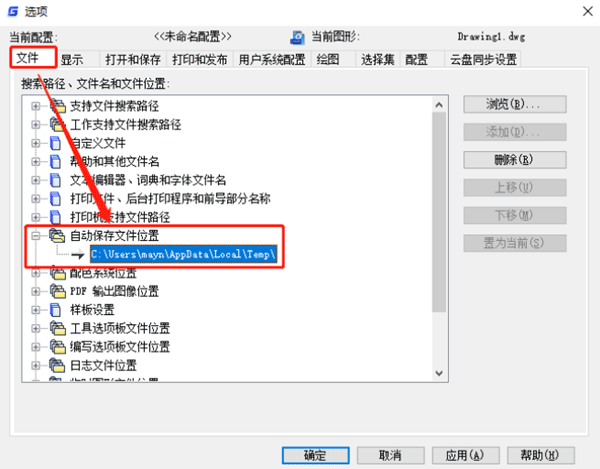
记下这个路径,打开文件夹。
步骤2:找到自动保存的文件
进入上一步中的路径。
去找那些后缀为.sv$的文件,通常来说,要找的是最近修改过的那一个。
将这个.sv$文件拷贝到你能轻松找到的地方,比如说桌面吧。
先把文件的后缀改成.dwg,就像把A1234.sv$改成A1234.dwg这样。
把这个.dwg文件用CAD打开,说不定你的图就又能看到了呢。
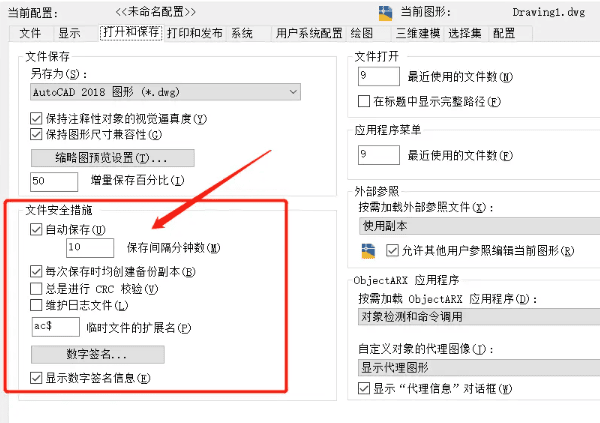
要是不想让文件再丢了,就能把自动保存的时间设得短些。具体咋操作呢?就是进到“OPTIONS(选项)”,再打开“打开和保存”这个选项,然后把“自动保存时间”设成5分钟就行啦。
三、如果找不到自动保存文件,还有办法吗?
1、检查临时文件夹
进入C盘下名为“C:Users你的用户名AppDataLocalTemp”的文件夹,查找.sv$或者.bak格式的文件。
2、看看有没有备份文件
CAD通常会留存一个.bak文件,这个文件一般就在你保存过的.dwg文件所在的文件夹里呢。要是你把.bak文件的扩展名改成.dwg的话,就有机会找回一部分内容哦。比如说,你之前不小心误删了.dwg文件里的某些重要内容,这时候就可以试试这种方法,通过修改.bak文件的后缀来看看能不能找回那些丢失的部分。
3、使用数据救星恢复
要是自动保存的文件你也找不到,又或者不确定文件存放在哪里,那就让专业的恢复工具来帮忙吧。数据救星这个软件很厉害,是专门用来恢复文件的。它能恢复电脑里那些没保存的、不小心删除的、误格式化的文件。哪怕文件没保存,用它也可能把文件找回来呢。就像我有一次写重要文档,电脑突然死机了,没来得及保存,我当时特别绝望,后来用了数据救星,居然真的把大部分内容都找回来了,所以它的恢复能力真的挺强的。
使用步骤如下:
先把数据救星软件下载下来,然后打开它,接着挑选存有你的CAD文件的磁盘,就像D盘这样。

先等上几分钟,然后找到你想要恢复的.dwg或者.sv$文件,接着点击【立即恢复】。

要是没发现自己想要的文件,那就能去点击“深度扫描”功能呀。
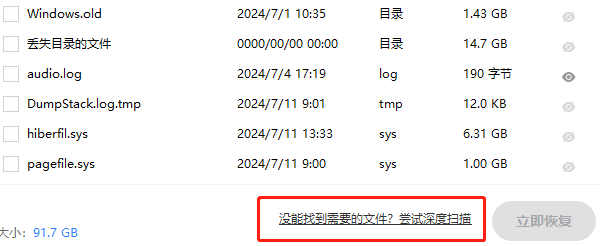
保存到一个新的路径,打开试试看!
恢复前不要往原磁盘写入新文件,避免数据被覆盖。
文件名有时候可能呈现为乱码的状态,不过呢,你能够凭借时间来判断出哪一个才是自己想要的文件。
CAD图没保存就被关上了,这时候先瞧瞧有没有自动保存的文件呗。要是有,那就省事了;要是没有呢,就试试用“数据救星”扫描恢复一下。一般来说,这种情况下找回文件还是很有希望的。为啥这么说呢?你想啊,画CAD图多费劲儿啊,那得花不少时间和精力呢。要是能找回来,这些时间和精力不就都省下来了嘛。









