

你用电脑的时候,有没有碰到过这种情况:CPU的占用率一下子蹿得很高,结果电脑就变得卡得不行,风扇呼呼地疯转,严重的话电脑还直接死机了呢?CPU要是负担过重啊,这可不光是让咱们用着别扭,还会让硬件的使用寿命变短呢。那CPU占用过高这个事儿到底咋解决呀?来,咱们一块儿看看有哪些管用的法子吧。
一、检查并关闭占用CPU过高的进程
有些软件会在后台占用超多的CPU资源,像部分浏览器的标签页、杀毒软件、视频播放器之类的就会这样。那我们得先找出那些占用CPU过多的进程,然后把它们关掉。
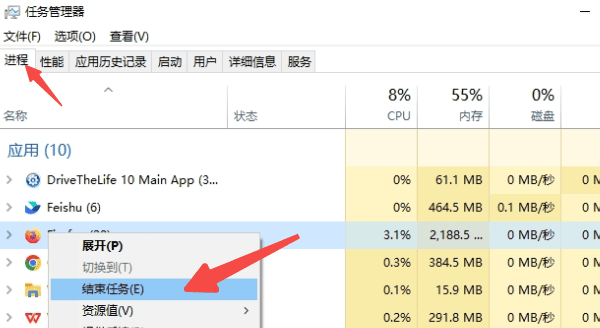
想要打开“任务管理器”的话,可以同时按下Ctrl、Shift和Esc这三个键。还有一种方法,就是在任务栏上点击右键,然后选择“任务管理器”。
2. 进到“进程”这个选项卡里面。然后,在这个选项卡下点击“CPU”那一列。这样做呢,就能查看出来是哪个进程占用率最高了。
3、选中占用CPU过高的进程,点击“结束任务”。
二、关闭不必要的后台启动项
电脑开机的时候,有一些软件会自动开启,然后就在后台运行起来了,这就会占用CPU的资源呢。要是这些程序没啥用,就可以把它们禁用掉。
1、在任务管理中,切换到“启动”选项卡。
2. 去找那些启动时会产生较高影响的程序,像一些自动更新软件、语音助手之类的。然后,对这些程序点右键,再选择“禁用”。
先禁用(它),然后重新把电脑启动起来,看看CPU的占用率有没有下降。
三、更新或修复驱动程序
电脑要是有驱动程序跟系统不兼容的情况,或者驱动程序版本太低,像显卡、主板、芯片组这些很核心的驱动程序出现这种问题的时候,也会让CPU的占用变得不正常呢。这时候,我推荐你用驱动人生这个软件,它能一下子就把驱动程序给升级了。
你可以点击这里来下载驱动人生的最新版本,然后依照提示把它安装好。
,把驱动人生打开。接着,去点击“立即扫描”这个选项。这样一来,电脑的驱动状态就会被软件自动检查。

要是检测出驱动得更新了,那就点一下“立即修复”,把最新版的驱动程序给下载下来,再安装好。
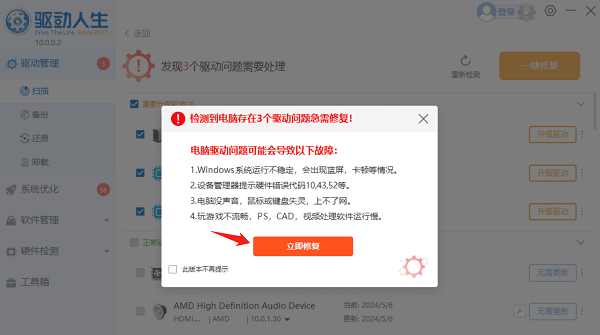
4. 先等着更新完事儿。完了之后呢,最好重启下电脑,这样新驱动就能起作用了。然后呢,去瞅瞅CPU的占用率是不是降下来了。
四、清理散热系统
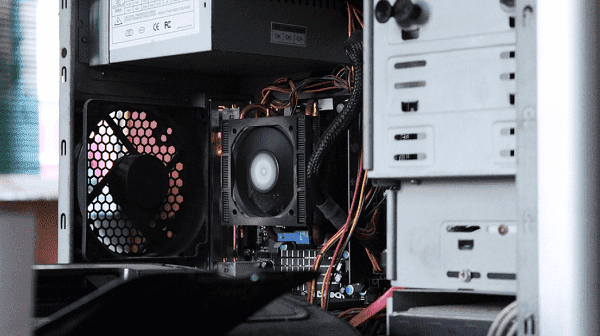
CPU要是温度太高呀,就可能让频率降下来呢,这样性能就会被影响,说不定占用率还会变高。那怎么能让CPU负载低一些呢?咱们可以定期把散热系统清理清理,给CPU创造一个散热不错的环境呀。
可以用气吹或者软毛刷把CPU风扇、散热片上的灰尘给清理掉。
要是用了好多年的话,就可以把CPU散热硅脂给换一换,这样能让导热的效率变得更高呢。
要想让风扇正常转动的话,那就可以到BIOS里去查看风扇的转速哦。
五、调整电源计划
Windows有默认的电源计划,这电源计划是有可能影响CPU性能的。咱们能手动去调整它,这么一来CPU就能运行得更高效啦。
,按下键盘上的Win键和R键。接着,在弹出的输入框里输入“control”这个内容。最后,按下回车键就可以了。
2、点击“硬件和声音 > 电源选项”。

在那些能选的电源计划里,挑个“高性能”的,这样就能保证CPU把性能发挥到最好啦。
先点击“更改计划设置>更改高级电源设置”,然后调整“处理器电源管理”。把最小处理器状态设置在5% - 10%这个范围,最大处理器状态则设为100%。
CPU占用过高咋解决呢?上面说的那些方法就可以。希望这些方法能给大家带来帮助呀。要是碰到网卡、显卡、蓝牙、声卡这类驱动有问题的情况,那就去下载“驱动人生”吧。用它能检测修复这些驱动相关的问题呢。而且啊,“驱动人生”可厉害了,像驱动下载、安装、备份之类的功能它都有,安装驱动的时候特别灵活。









