

操作系统、常用软件以及部分用户数据都存放在C盘里。要是C盘的容量不够了,并且出现红色警告标识的话,那系统的运行速度就会受到影响,甚至程序都没法正常运行了。下面就给大家介绍几个清理和优化的好办法,能让您把C盘的空间释放出来,让电脑重新高效运行起来。

一、删除垃圾文件和临时文件
1. 使用系统自带清理工具
Windows操作系统给我们提供了磁盘清理工具,那该怎么操作呢?下面这些步骤您可以照着做。
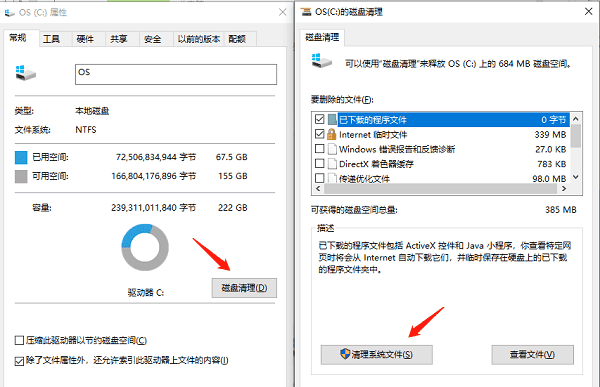
右键点击C盘,选择“属性”。
先点击“磁盘清理”这个按钮,然后等待扫描结束。扫描完了之后呢,就可以勾选那些不需要的文件类型啦,像“临时文件”呀,“回收站”里的内容之类的都可以勾选。
点击“确定”清理文件。
另外,还能够点一下“清理系统文件”这个按钮,从而把系统更新之后残留的文件以及错误报告文件再清理一下。
2. 清理临时文件夹
Windows会把一些临时数据存放在系统临时文件夹里,其路径一般是`C:WindowsTemp`或者`C:Users[用户名]AppDataLocalTemp`。您能够手动打开这些文件夹,然后把那些不再有用的文件删掉。
要注意哦,在进行删除操作的时候,得把正在运行的程序关掉,不然很可能会误删掉重要的文件呢。
二、卸载不常用的软件
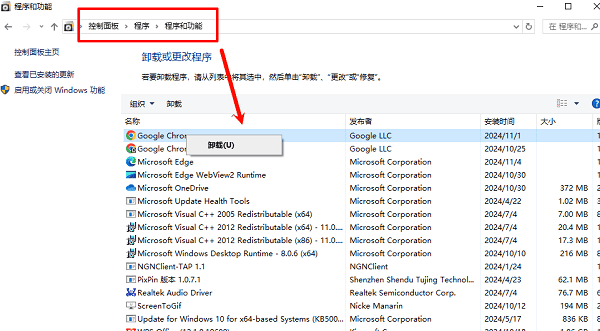
先把“控制面板”打开,接着进到“程序和功能”里面,这样就能查看现在已经安装了的软件都有哪些。要是有一些软件不再用了,或者特别占空间,像那些临时装上的游戏或者工具之类的,那就把它们卸载掉。
三、清理大文件和重复文件
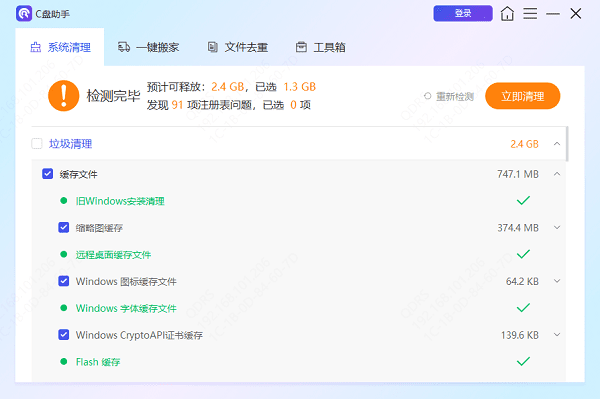
我们可以借助Windows资源管理器,或者像百贝C盘助手这样的第三方软件,迅速找到C盘里的大文件。要是使用百贝C盘助手的话,就能更彻底地清理C盘的垃圾文件,进而让电脑磁盘腾出更多空间。具体操作步骤如下: 比如说,有时候我们觉得电脑变得很卡,很可能就是C盘满了。C盘满了就会影响电脑的运行速度,因为电脑运行很多程序都要用到C盘的空间。而那些大文件和垃圾文件就占了不少地方,这时候我们就可以用上述的方法来解决这个问题。
当我们打开百贝C盘助手的“系统清理”功能后,这个软件就可以自动找出系统里的缓存文件、临时文件以及无用注册表之类的东西,然后把它们清理掉。这么做的话,电脑在运行的时候就会变得更加顺畅。比如说,电脑使用一段时间后,系统里会产生大量的临时文件,就像我们在电脑上频繁安装和卸载软件时留下的一些残留文件,这些都会占用系统资源,导致电脑运行速度变慢。而百贝C盘助手的“系统清理”功能就能解决这个问题。
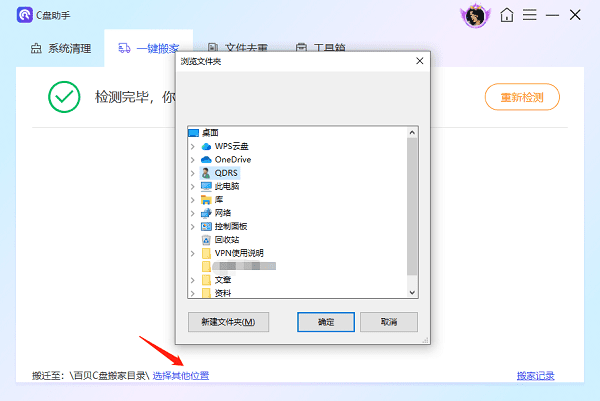
另外,您还能让文件迁移这个功能变为现实,就是把磁盘空间不够的磁盘里的文件挪到别的磁盘当中去,这样就能释放出更多磁盘空间了。
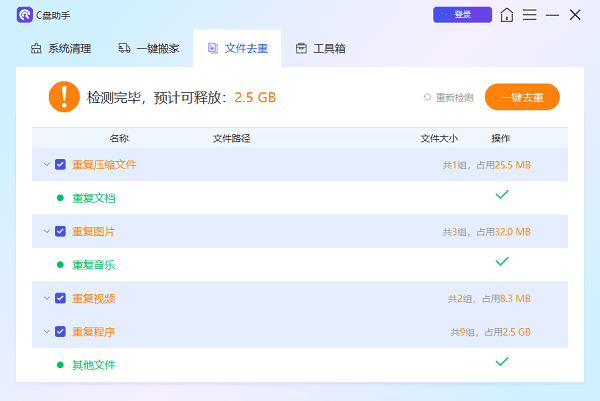
这款软件还能用来查找重复文件并删除它们,也就是进行“文件去重”。
四、清理浏览器缓存和历史记录
浏览器使用的时候,会产生好多缓存、历史记录以及Cookie呢。而这些文件呀,慢慢地就会把C盘的空间给占了。
清理步骤:
打开浏览器设置,找到“清除浏览数据”选项。
勾选“缓存文件”和“历史记录”,点击清理按钮。
另外呢,要是定期设置自动清理的功能,就能防止缓存文件把太多空间给占了。
这就是清理C盘变红(满了)的方法啦,希望能对你有用哦。要是你碰到网卡、显卡、蓝牙、声卡之类的驱动有问题,那就可以去下载“驱动人生”来检测和修复。“驱动人生”还能用来下载驱动、安装驱动、备份驱动呢,安装驱动的时候特别灵活。









