

Windows系统用久了,C盘就会积攒好多垃圾文件呢。这样一来,电脑运行速度就慢了,有时候还会卡顿。要是定期把C盘的垃圾清理一下呀,磁盘空间能被释放出来,系统运行效率也能提高。下面呢,我就给大家讲讲清理C盘垃圾的几种办法,让你的电脑性能变得更好。

一、使用Windows自带的磁盘清理工具
Windows系统里,有个磁盘清理工具是自带的呢,这可是一种既简单又高效的清理途径哦。
想打开磁盘清理工具的话,可以这么做:先按下“Win + R”组合键,接着在弹出的输入框里输入“cleanmgr”,最后按回车键就行啦。
在弹出的窗口里,要选择C盘的话,那就选中“C:”,接着再去点击“确定”。
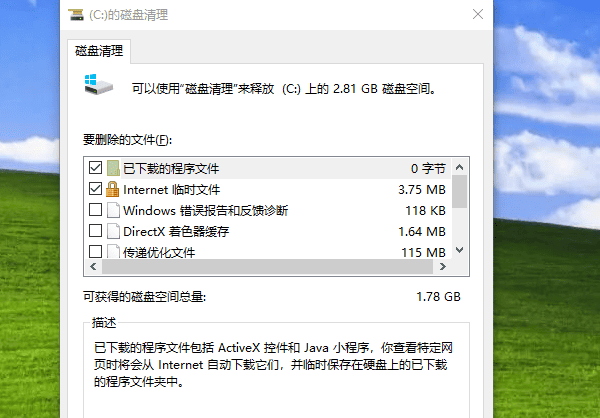
3. 扫描能清理的文件。系统会对C盘里的临时文件、回收站文件以及旧的Windows更新等进行分析。
4. 要是想删除文件的话,通常可以勾选像“临时文件”“回收站”“系统日志”之类的选项。
先确认没有问题,然后点击“确定”,接着点击“删除文件”来进行清理操作。
二、删除临时文件和缓存
除了磁盘清理工具,还可以手动删除临时文件和缓存。
1. 删除Temp文件:
先按下“Win”键和“R”键,接着在弹出的输入框里输入“%temp%”,最后按回车键。
在已经打开的文件夹里面,把所有文件都选中(可以用Ctrl+A这个快捷键),然后把选中的文件统统删掉。
2. 删除Windows更新缓存:
找到“C:WindowsSoftwareDistributionDownload”这个路径,然后把对应的文件夹打开。
删除其中的所有文件。
3. 清理浏览器缓存:
拿Chrome来说,先把浏览器打开,接着按下`Ctrl + Shift + Delete`这几个键,随后在弹出的选项里选中“清除缓存和cookie”,最后再去点击“清除数据”。

三、使用第三方清理工具
要是不想自己手动操作的话,能借助一些第三方软件来自动清理。像百贝C盘助手这种软件,就能够更为全面地清理C盘里的垃圾文件,从而释放电脑磁盘的空间。具体步骤如下:
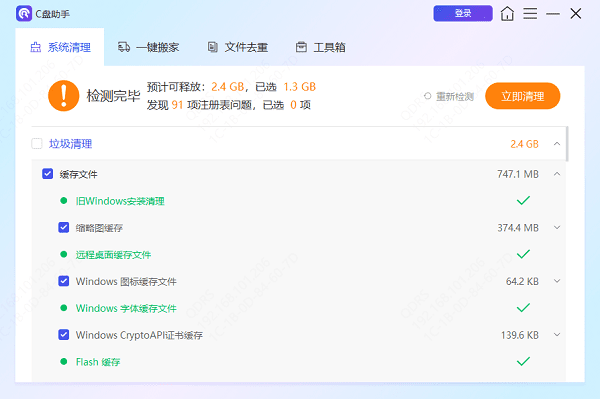
打开百贝C盘助手的“系统清理”功能后,这个软件就可以自动找出系统里的缓存文件、临时文件以及无用注册表之类的东西,然后把它们清理掉,这样电脑运行起来就会更顺畅。
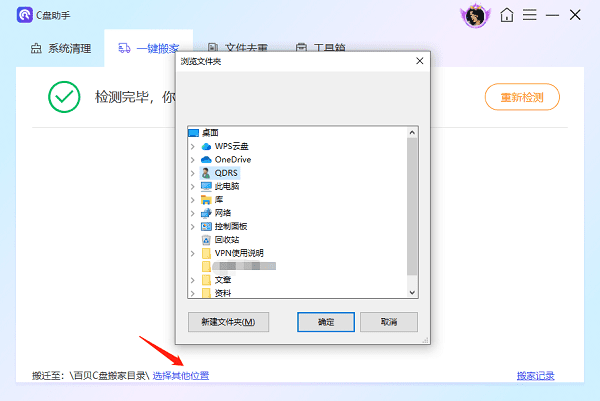
另外,您还能让文件迁移这个功能变为现实。如果有磁盘空间不够了,您就可以把这个磁盘里的文件转移到别的磁盘上,这么做就能释放出更多的磁盘空间了。
这款软件还有“文件去重”的功能呢,要是您打算查找重复文件,然后把它们删掉,也可以用这个软件来操作。

四、卸载无用的软件
安装过多的软件会占用C盘空间,影响电脑性能。
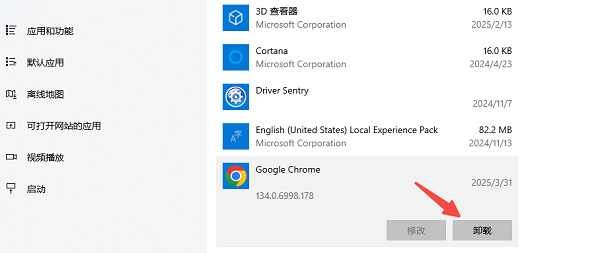
想要打开“应用和功能”的话,可以按下“Win + I”组合键,然后进入到“设置”里,接着再依次点击“应用”和“应用和功能”。
2. 软件的筛选与卸载操作如下:先查看已安装的软件,从中找出那些自己不需要的软件,然后点击“卸载”按钮将其删除。
五、调整虚拟内存设置
C盘常常被用来存储虚拟内存。要是设置得不合适的话,这虚拟内存就会把大量的空间给占用掉呢。你想啊,就像一间屋子,本来空间就有限,要是放东西的方式不对,那这东西就可能把屋子塞得满满当当的。
想要打开虚拟内存设置的话,那就右键点击“此电脑”,接着要选择“属性”,之后再选择“高级系统设置”,然后是“性能”,再然后是“高级”,最后选择“虚拟内存”。
要修改虚拟内存的存储位置,那就得把C盘的“自动管理”取消掉,然后将其设置到其他盘符,比如D盘。
3. 要设置合适的大小。怎么设置呢?这得参照物理内存的大小来设。通常来说,设置成物理内存的1.5倍到2倍就比较好。
清理C盘垃圾的方法已经给你讲完啦,希望这能对你有用哦。要是碰到网卡、显卡、蓝牙、声卡之类的驱动有问题的话,你可以去下载“驱动人生”来检测和修复。另外呢,“驱动人生”还能用来下载驱动、安装驱动、备份驱动等等,安装驱动的时候可灵活啦。









