

不少用户都碰到过这样的情况:C盘空间不够用了,打算扩展分区呢,却瞅见“扩展卷”这个选项是灰色的,根本点不了。那为啥C盘的扩展卷会变成灰色的呀?又要咋解决这个问题呢?今天就来给大伙出出主意。

一、C盘扩展卷是灰色的的原因
C盘右侧没有未分配空间。Windows只能对相邻的未分配空间进行扩展,要是未分配空间处于D盘右侧,那就不能直接和C盘合并。
C盘为“系统分区”,D盘是“主分区”。要是C盘和D盘分区类型不一样,像一个是主分区,另一个是逻辑分区这种情况,哪怕D盘还有空余的地方,也不能直接把它扩展到C盘去。打个比方吧,就好比两个不同种类的容器,它们各自有着自己的构造和用途,不能简单地把一个容器的空间挪到另一个容器里去。
C盘所在的磁盘是MBR格式,这种格式有2TB的限制呢。为啥会这样呢?因为MBR磁盘格式最多就只能支持2TB的空间。要是磁盘的空间已经满了,那就没办法再扩展了。
Windows自带的磁盘管理工具有不少限制。这个工具的功能并不全面,有很多事情做不了。比如说,它不能直接对某些分区进行调整,这就使得“扩展卷”这个功能没法用了。
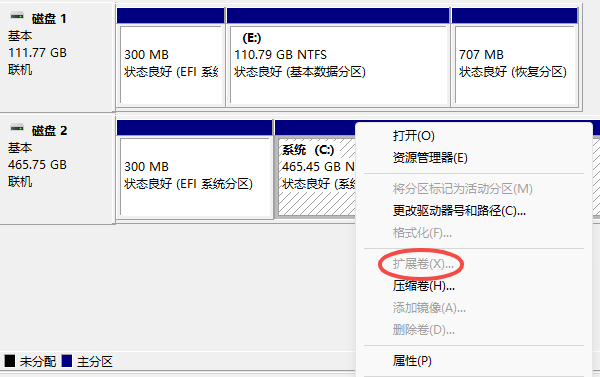
二、C盘扩展卷是灰色解决办法
方法1是这样的:要是C盘的右侧为D盘的话,那就把D盘给删了,这样就能释放出未分配的空间。
要是C盘的右侧紧挨着D盘,同时D盘当中的数据能够被备份或者转移到别的磁盘的话,那就可以把D盘给删了,这样C盘右侧就会变成“未分配空间”,随后就能扩展C盘了。比如说,你的电脑里C盘旁边就是D盘,D盘里存着一些照片、文档之类的数据,这些数据可以被拷贝到移动硬盘或者E盘这些地方,在这种情况下,就可以按照前面说的办法来操作。
操作步骤:
,在电脑上找到“此电脑”图标,然后点击鼠标右键。接着,从弹出的菜单里选择“管理”这一选项。之后呢,在新打开的界面里找到并点击“磁盘管理”。
先把D盘的数据备份好,然后在D盘上点击鼠标右键,接着选择“删除卷”这个选项。
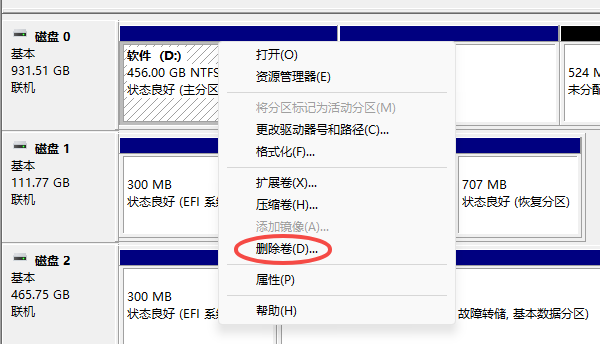
,在电脑上找到C盘,然后点击鼠标右键。接着,在弹出的菜单里选择“扩展卷”这一选项。之后呢,就按照系统给出的提示信息,把那些还没有分配的空间给增加上去。
要知道,这个方法会把D盘里的所有数据都给删掉哦。所以在使用这个方法之前,一定要把重要的文件备份一下呀,不然数据丢了可就麻烦了。
方法 2:使用“百贝C盘助手”分区工具(推荐)
要是你不想把D盘给删了的话,“百贝C盘助手”软件可能会是更适合你的选择呢。这是个分区管理方面的工具,可以很轻松地做到无损扩容,而且在这个过程里,任何分区都不用删除。
操作步骤:
想要下载“百贝C盘助手”软件的话,可以在电脑上进行下载,也能够点击这儿的按钮来下载。
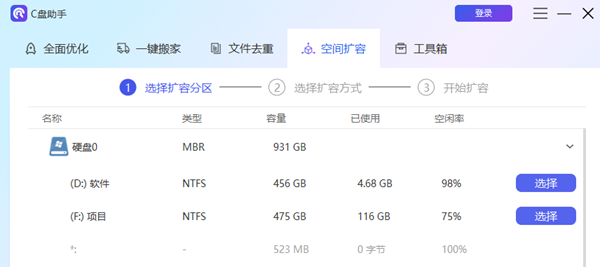
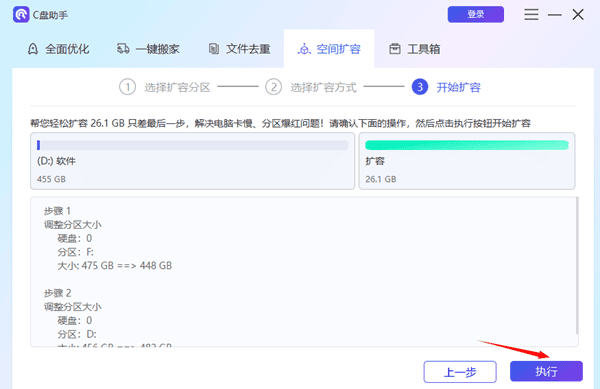
当你打开软件的时候,去点击“空间扩容”这个选项,然后在里面挑选你想要扩充的磁盘。
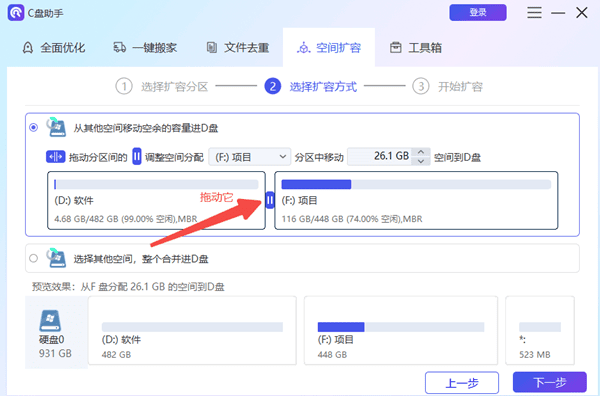
把“||”在分区间拖动,就能调整空间分配了,之后再去点击“下一步”。
然后点击“执行”并重启电脑,等待调整完成。
三、如何避免 C 盘空间不足的问题
C盘空间要是越来越少的话,电脑的运行速度就会受到影响。所以呢,我们最好采取下面这些措施来避免这种情况发生。
1、定期清理 C盘
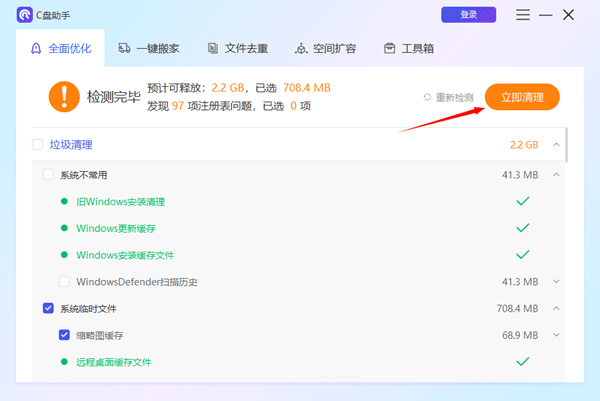
百贝C盘助手有电脑垃圾清理功能,用它来清理C盘,能确保清理过程中不会误删东西。
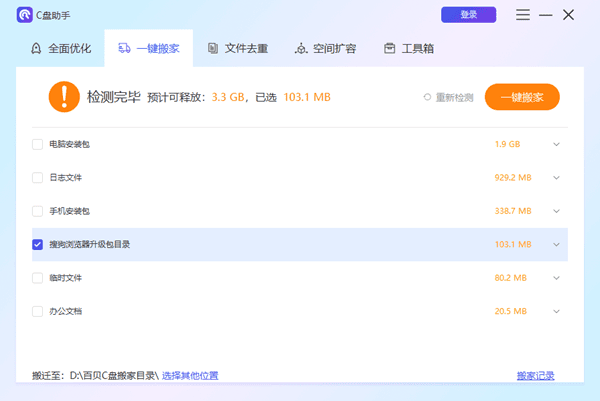
点击“一键搬家”功能,就能把下载文件、文档之类的大文件移到其他盘里。
2、修改软件默认安装路径
安装新软件的时候,咱们尽量选择D盘或者别的磁盘,这样就能让C盘少被占用一些。
3、开启存储感知
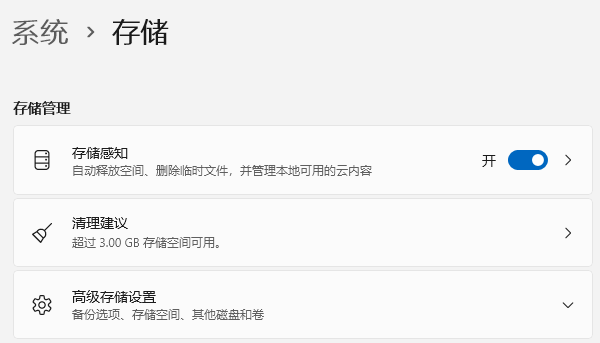
Windows 10和Windows 11都具备一个“存储感知”的功能。这个功能可以自动对临时文件、回收站以及下载文件夹等进行清理。
设置的方法是这样的:先按下Win键和I键,接着进入系统选项,再找到存储这一项,最后启用“存储感知”功能。
C盘扩展卷呈灰色该咋解决呢?还有C盘怎么扩容呢?上面都已经讲过方法啦。要是电脑有垃圾要清理,文件得去重,磁盘红了,或者要给C盘“搬家”这些系统维护方面的事儿,用“百贝C盘助手”就成。这玩意儿能快速把C盘空间给释放出来,操作简单,效率还高,能让电脑一直顺顺当当运行下去呢。









