

Windows系统使用时,C盘作为系统盘,常常会存太多文件。这样一来,C盘空间就不够用了,系统性能也会受影响。那怎么给C盘腾出空间呢?可以把一些文件挪到D盘或者别的分区。接下来,这篇文章会细致讲讲好几种方法,让大家能又高效又安全地迁移文件。

一、移动用户文件夹
Windows能让用户把“桌面”“文档”“下载”这类文件夹挪到别的磁盘里。具体操作步骤如下:
,把文件资源管理器打开,然后在左边的栏里找到“此电脑”。
在“桌面”或者“文档”文件夹上点击鼠标右键,然后选取“属性”。
3. 切换到“位置”选项卡,点击“移动”;
先选中D盘,或者别的目标文件夹,接着点击“应用”,再点击“确定”。
系统会问,已有的文件要不要移动。要是选“是”的话,等着完成就行了。
二、使用第三方迁移软件
百贝C盘助手这个工具,是专门用来解决C盘空间不够用这一问题的。它有个“一键搬家”的功能,用户可以通过这个功能,很容易地把C盘里的文件搬到D盘去。对于那些不太会手动操作的用户来说,这个方法特别合适,因为它既能帮用户省时间,又能防止操作出错。就好比有些电脑小白,对电脑文件操作一知半解,要是让他们手动去迁移C盘文件到D盘,可能光是查找文件、复制粘贴就得花费很长时间,而且还很容易不小心把文件弄丢或者放错地方。但有了百贝C盘助手的这个功能,他们就完全不用担心这些问题了。
先把百贝C盘助手打开,然后在主界面里找出“一键搬家”这个功能并且点击它。“一键搬家”功能能够自动对C盘里那些可以迁移到其他分区的软件进行扫描。
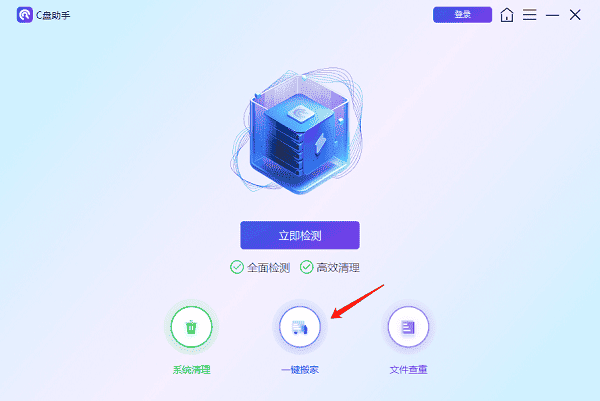
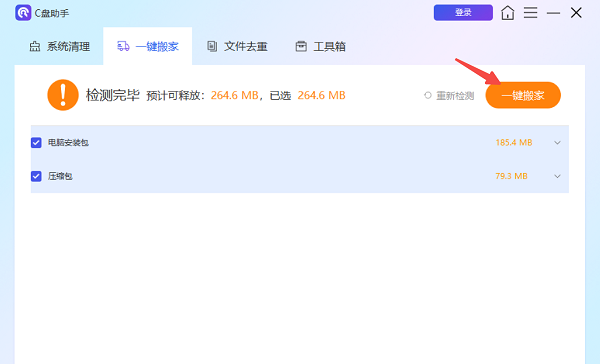
百贝C盘助手扫描C盘后,会把C盘里所有能迁移的软件罗列出来,然后您就可以从中挑选想要迁移的软件了。
选好之后,就去点击“一键搬家”这个按钮,然后软件就会把选好的文件从C盘挪到D盘去。
三、更改软件安装目录
要是C盘的空间不够用了,那你可以把那些比较大的文件或者软件移到D盘去。具体怎么做呢?下面就来告诉你。
方法一:卸载并重新安装
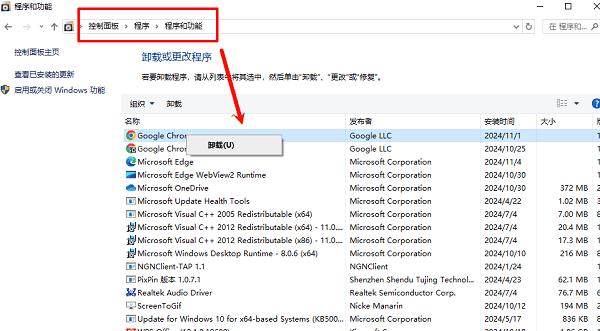
1. 打开“控制面板” → “程序和功能”;
2. 选择要迁移的软件,点击“卸载”;
在重新安装软件的时候,要把D盘或者别的磁盘选作安装路径。
方法二:手动移动并修改注册表
要找到软件的安装文件夹,这个文件夹一般是在“C:Program Files”或者“C:Program Files (x86)”这两个位置。
2. 复制该文件夹到D盘;
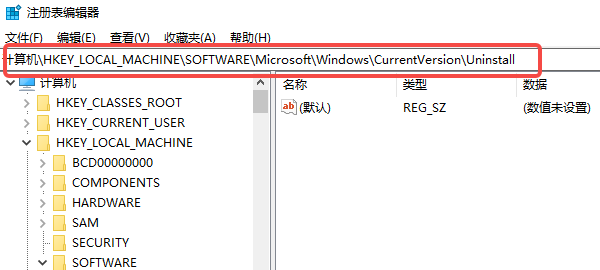
要打开注册表编辑器的话,可以同时按下Win键和R键,然后输入“regedit”。
在HKEY_LOCAL_MACHINESOFTWARE这儿,或者HKEY_CURRENT_USERSOFTWARE那儿,去找出这个软件的路径。然后呢,把这个路径修改成新的D盘地址。
5. 重新启动计算机,检查软件是否正常运行。
四、移动游戏文件(以Steam为例)
要是你的游戏在C盘占了很大空间的话,能按下面这些方法来移动游戏文件哦:
,我们要打开Steam这个平台。接着,在Steam里找到“设置”这个选项,然后点击它。在“设置”里面,再点击“存储库文件夹”就可以了。
先去点击“添加文件夹”这个选项,然后把D盘挑选为新的存储路径。
在“库文件夹”里,对着游戏点击鼠标右键,接着选择“移动安装文件”这个选项,之后再选定D盘作为目标路径。
4. 等待迁移完成,即可在D盘运行游戏。
下面给你讲讲把C盘文件移到D盘的解决办法,但愿能帮到你。要是碰到网卡、显卡、蓝牙、声卡这类驱动相关的问题呀,你可以去下载“驱动人生”来检测和修复。这个“驱动人生”呢,还能支持驱动的下载、安装和备份等操作,安装驱动的时候可灵活了。









