

电脑用久了,不少用户就会察觉C盘(系统盘)的空间变得越来越小了,这会使电脑运行起来卡卡顿顿的,软件安装也可能失败,为啥会这样呢?这是因为系统文件、临时文件,还有一些软件默认的安装路径都在C盘呢。那怎么解决这个问题呢?下面我就一点一点教你,怎样安全又高效地把C盘里的文件挪到D盘或者E盘,这样就能把系统盘的空间给释放出来啦。

方法1:手动转移个人文件(适合文档、图片等)
定位文件位置
在电脑上打开C盘,然后从中找出那些想要进行转移的文件夹,像文档呀、图片呀、下载文件夹之类的。
如果要移动目标文件夹(就拿文档文件夹来说吧),那可以先用鼠标右键点击这个文件夹,之后在弹出的菜单里选择“属性”。在“属性”这个选项里能看到“位置”这一项,再选择“移动”。最后呢,就可以去选择D盘或者E盘里面的新路径了。
系统会自动把文件挪到新的地方,而且以后文件也会默认存放在新的路径下。
手动剪切与粘贴
要是不想改动默认的存储路径的话,那就能够直接在C盘把文件(像个人照片、视频之类的)选出来,接着按Ctrl+X来剪切,随后进入D盘或者E盘的目标文件夹,再按Ctrl+V粘贴就行了。
方法2:更改软件安装路径(避免C盘爆满)
安装软件时自定义路径
当要安装新软件的时候,在安装向导里选取自定义安装这个选项。然后呢,把默认的安装路径C:Program Files改成D:Program Files或者E盘。
大部分软件支持此操作,能显著减少C盘占用。
迁移已安装的软件
部分软件(如微信、QQ)支持直接修改存储路径:
打开软件设置,接着进入文件管理,然后将目录更改到D/E盘。
要注意啦,C:Program Files这个文件夹可不能直接剪切哦。为啥呢?要是直接这么干呀,软件很可能就没法运行了。
方法3:使用系统工具释放C盘空间
磁盘清理工具
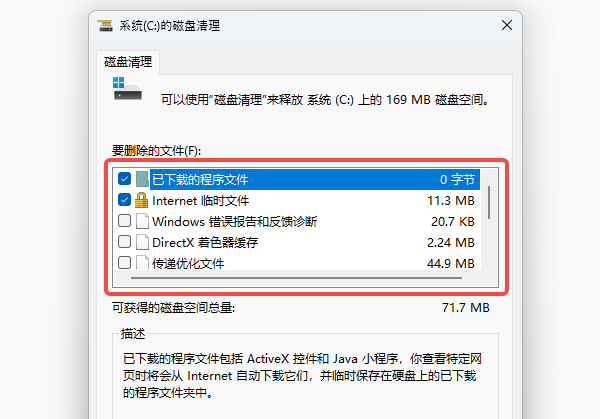
要清理C盘的话,可以这么做:先在C盘上点鼠标右键,然后找到“属性”这个选项,接着点击“磁盘清理”,在出现的界面里,把像临时文件呀、系统缓存之类的选项给勾选上,最后确定删除就好了。
这种方法能够迅速释放好几GB的空间,不过,它并不能从根本上解决空间不够用的难题。
存储感知功能(Win10/Win11)
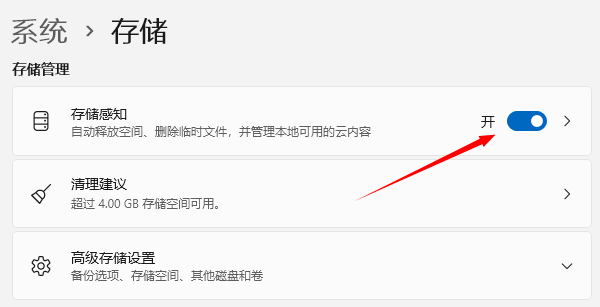
先打开设置,再进入系统选项,接着找到存储这一项,最后开启存储感知。一旦开启了存储感知,系统就会自动清理临时文件,还会把那些没被使用的文件存档到别的磁盘里。
方法4推荐给小白用户,那就是利用“百贝C盘助手”这个工具来实现一键迁移。
手动清理的效率不高,而且还容易出岔子。这时候,我们就可以靠专业的工具来迅速搞定。给大家推荐百贝C盘助手软件,这个软件可厉害啦。它能够自动找出那些冗余的文件,像系统缓存、临时文件、日志文件之类的。它还支持深度清理,比如说Windows更新之后残留的文件、无效的注册表项,还有重复的文件,在清理的时候可不会误删系统里的关键文件哦。
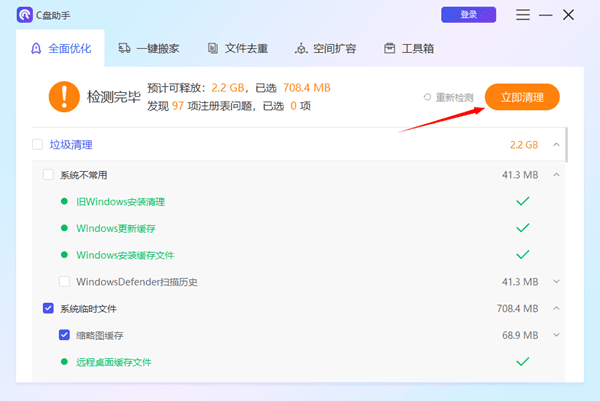
把百贝C盘助手下载安装好之后就打开它,电脑C盘里的垃圾就会被这个软件自动扫描出来。
先把需要清理的类别(像“系统垃圾”“软件缓存”之类的)勾选上,然后再去点击【立即清理】就可以了。
百贝C盘助手具备C盘一键搬家的功能呢。怎么操作呢?很简单,只要把那些不怎么常用的软件一下子搬到其他磁盘就行了。
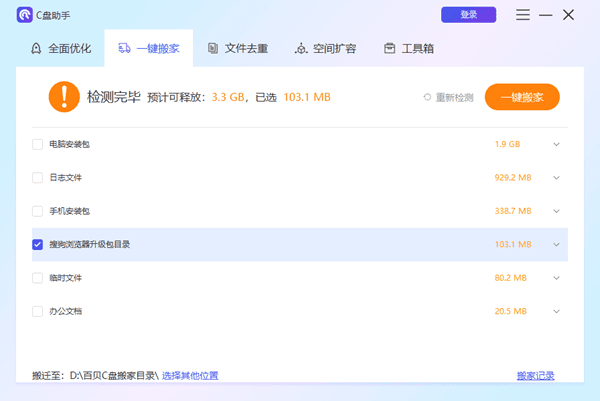
通过这个方法,C盘空间可快速释放。
注意事项
系统文件是不能随便移动的。就像Windows、Program Files这些和系统有关的文件夹,千万不要随便去挪动它们。为啥呢?因为一旦这么做了,系统就很可能会崩溃。打个比方,系统就像一个精密的机械表,系统文件就如同表里面的小零件,你要是乱动这些小零件(就好比乱动系统文件),那这个表(系统)就很可能不走了(崩溃)。
在迁移之前,最好对C盘里的重要文件进行备份,这样做是为了备份重要数据,防止这些数据意外丢失。
养成定期清理的习惯很有必要。我们可以这样做,像电影、工程文件这种大型文件,就直接存到D盘或者E盘。为啥要这么做呢?因为这样做能从最开始就减少C盘的负担。
这就是将C盘里的东西移到D盘或者E盘的办法哦。要是碰到C盘满了、文件查重、扩充C盘空间之类的系统维护问题呀,用百贝C盘助手就能快速释放C盘的空间啦。这个助手很方便,用起来简单又高效,能一直让电脑顺畅地运行呢。就好比你电脑用久了,C盘空间越来越小,很多文件都挤在里面,电脑变得特别卡。这时候百贝C盘助手就像个小管家,轻松把C盘的空间清理出来,让电脑又能健步如飞啦。









