

C盘文件要是误删了,系统很可能就没法正常运行了,像蓝屏、启动不了之类的严重问题都可能冒出来。所以呢,一旦C盘文件被删,就得采取有效的补救办法。这篇文章会给大家讲讲不同状况下的恢复方案,好让用户能尽量找回弄丢的数据,确保系统正常运行。

一、确认文件是否彻底删除
在进行任何恢复操作之前,得先确定文件是不是真的被永久删除了。下面这些方法可以试一试:
1. 检查回收站
要是被删掉的文件不是用“Shift+Delete”来永久删除的话,这个文件或许还在回收站里呢。打开回收站,找到这个文件以后,鼠标右键点一下,再选择“还原”就可以了。
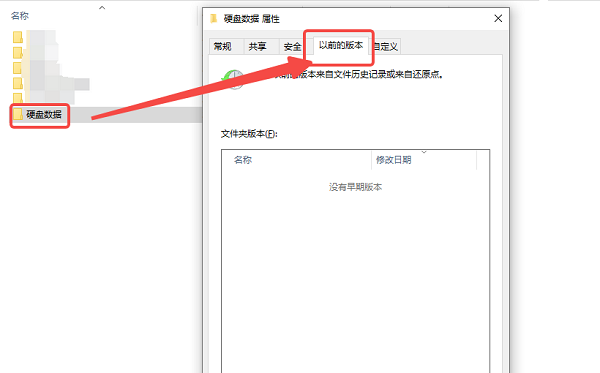
如果想要恢复文件的话,可以利用Windows系统自带的“文件历史记录”功能来操作。
Windows 10或者更高版本的系统有个“文件历史记录”功能。要是之前把这个功能打开了的话,能按下面这些步骤把文件找回来。
右键点击丢失文件所在的文件夹,选择“属性”。
到“以前的版本”选项卡那里去瞅瞅,看有没有能用的备份版本。
选择适合的版本后点击“还原”按钮。
二、使用系统还原或备份功能
要是把系统文件或者重要的应用程序文件给删掉了,系统就有可能出毛病。这种时候,不妨试试下面这些恢复的办法:
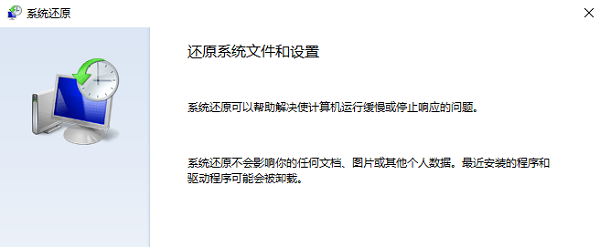
1. 使用系统还原
适用于因误删系统文件或注册表错误导致的问题。
在Windows的搜索栏里把“创建还原点”这几个字输进去,就能打开“系统保护”这个界面了。
先选择“系统还原”,接着就根据提示挑一个较早的还原点来恢复系统。
2. 利用系统备份恢复
要是之前用Windows的“备份与还原”功能弄出了系统备份的话,那就能经由控制面板,再进入“备份与还原”,最后点击“还原文件”,这么个流程把丢失的文件找回来。
三、使用数据恢复软件找回文件
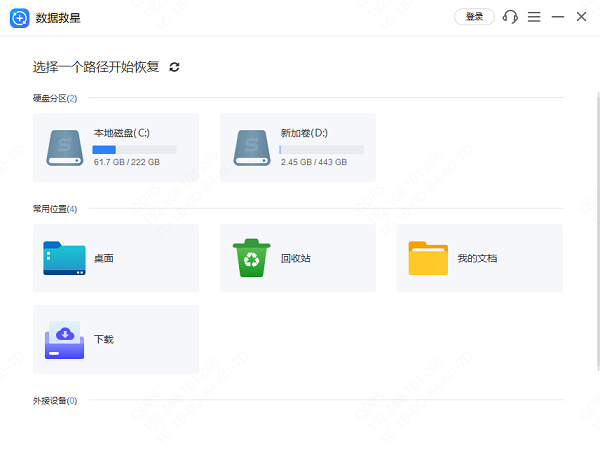
要是文件彻底删没了,又或者回收站都清空了,那数据恢复软件或许就是最好的办法了。有款数据恢复软件叫数据救星,可厉害了,能帮咱们把电脑里删掉的文件找回来呢。不管是机械硬盘、固态硬盘,还是USB闪存盘之类的,各种类型的硬盘它都支持。就好比你不小心把存有重要资料的文件从电脑里删了,回收站也清空了,这时候数据救星就能派上大用场,在那些不同类型的硬盘里把资料找回来。
将数据救星打开,挑选要恢复的路径,然后进入并等候扫描结束。
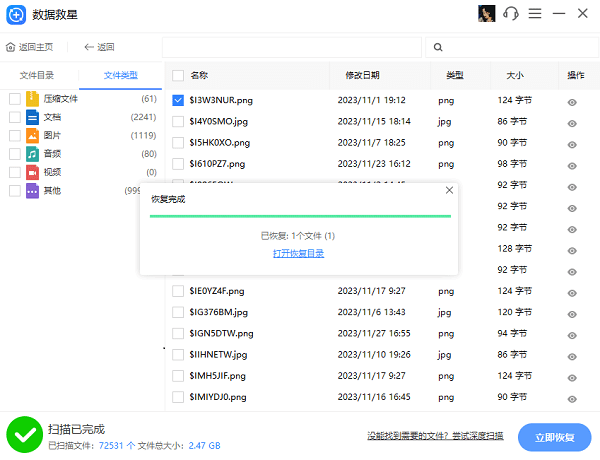
先确定要恢复的文件类型,像图片之类的。然后点“预览”功能去查看内容,这样就能防止恢复出错。

先勾选文件,接着点击“立即恢复”,然后再点击打开恢复目录,这样就能把文件找回来。
四、重装系统作为最后手段
C盘文件要是损坏得特别厉害,系统就没法正常启动了。要是这时候还没有备份,也没有能用的恢复办法,那就可以琢磨琢磨重装系统这件事了。
1. 使用Windows内置的“重置此电脑”功能
如果要重置电脑,可以进入高级启动模式来操作。怎么进入高级启动模式呢?可以按F8或者Shift加重启键。进入高级启动之后,选择“疑难解答”这个选项,然后再选择“重置此电脑”就可以了。
选择“保留我的文件”或“删除所有内容”进行恢复。
2. U盘引导重装系统
适用于系统无法进入桌面或严重损坏的情况。
先制作一个Windows系统的启动U盘,制作时要用到Microsoft Media Creation Tool。接着,在BIOS里进行设置,让电脑从这个U盘启动,这样就能重新安装系统了。
这就是恢复C盘被删文件的方法啦,但愿能帮到你哟。要是碰到网卡、显卡、蓝牙或者声卡之类的驱动方面的问题,你可以去下载“驱动人生”来检测和修复呢。而且啊,“驱动人生”这个软件还能支持驱动的下载、安装以及备份等操作,在安装驱动的时候特别灵活。









