

很多人都有这样的经历,电脑使用时间长了,C盘的空间就不够用了。当你打开磁盘管理,想要用“扩展卷”功能来给C盘扩充容量的时候,是不是会发现那个按钮是灰色的,根本点不了呢?下面,我就详细地教大家如何解决“C盘无法扩展卷”这个问题,而且还会给大家提供好几种扩容的办法呢。比如说我有个朋友,他的电脑用了好几年,C盘满得不行,想扩展卷却遇到这个按钮点不了的情况,和大家遇到的问题是一样的,按照我接下来讲的方法就能解决啦。

一、为什么C盘不能扩展卷?
C盘扩展卷的时候,有这么个情况。那就是得有相邻的未分配空间才行,只有C盘右侧紧挨着的未分配空间才能被合并到扩展卷里。要是未分配空间在D盘或者别的分区后面,那就得先用工具来调整分区的位置了。
分区类型要是不匹配的话就会有问题,比如说系统分区也就是C盘,它是主分区,要是和它相邻的分区是逻辑分区,这种情况下就没办法直接扩展。
有些电脑的C盘左侧存在着隐藏的系统保留分区,这个分区的大小大概在100 - 500MB之间。因为有这个分区挡着,C盘就没办法向左扩展了。
品牌电脑像惠普、戴尔之类的,磁盘末尾也许会预留出恢复分区,这是隐藏起来的,而且这个恢复分区会占用未分配的空间呢。

二、3种解决方法
方法1:用”百贝C盘助手“调整分区位置
适用场景:未分配空间不在C盘右侧
操作步骤:
你可以在电脑上把“百贝C盘助手”这个软件下载下来,也能够点击这儿的按钮进行下载。
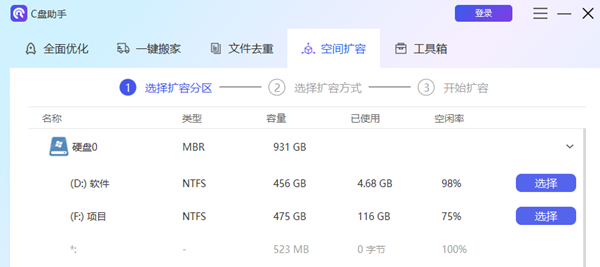
当把软件打开之后,去点击“空间扩容”这个选项,接着挑选想要扩容的磁盘就可以了。
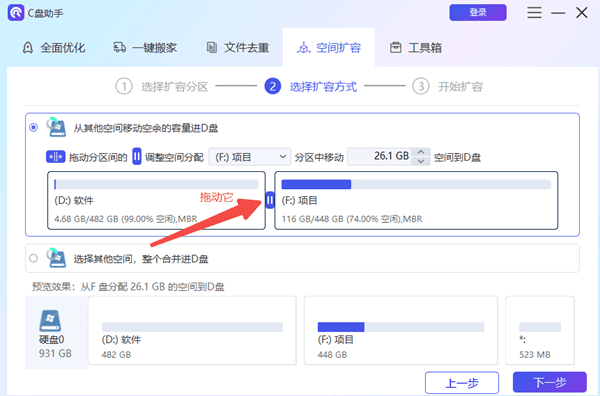
通过拖动位于分区间的“||”,就能对空间分配作出调整,之后再去点击“下一步”就可以了。
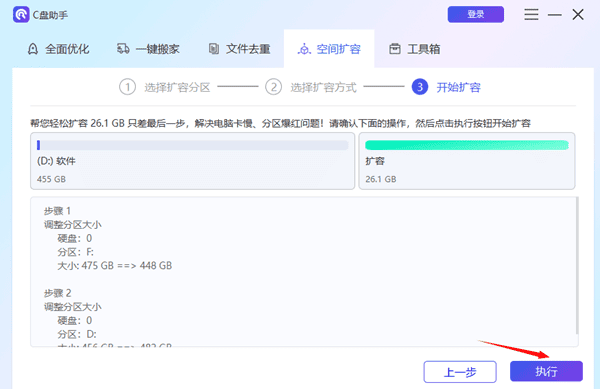
然后点击“执行”并重启电脑,等待调整完成。
方法2:删除相邻分区后扩容
适用场景:D盘无重要数据
操作步骤:
备份D盘数据后,右键D盘选择「删除卷」
此时未分配空间会出现在C盘右侧
右键C盘即可启用「扩展卷」功能
方法3:转换磁盘为动态磁盘
适用场景:主分区与逻辑分区冲突
操作步骤:
右键「此电脑」→「管理」→「磁盘管理」
右键磁盘0选择「转换成动态磁盘」
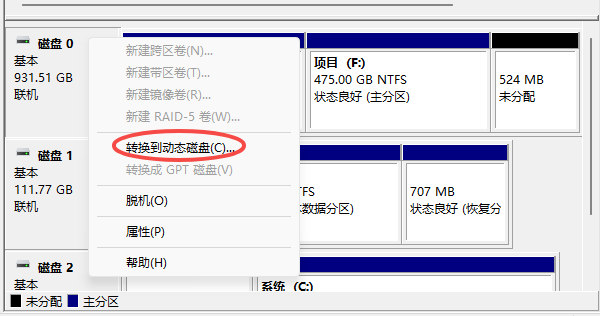
转换后尝试扩展C盘
此操作可能导致部分系统无法启动,建议提前备份
三、预防C盘爆满小技巧
定期清理:用「百贝C盘助手」工具删除临时文件
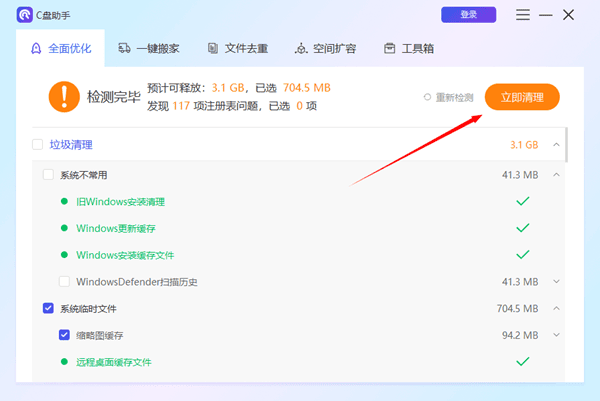
迁移缓存:将微信/QQ的默认存储路径改到D盘
分区预留空间:新电脑建议C盘至少分配150GB
云盘备份:将大文件同步到网盘释放本地空间
当C盘不能扩展卷的时候,“百贝C盘助手”软件是调整空间位置的优先选择,这种选择比较安全。要是碰到电脑系统维护方面的问题,像清理垃圾、去除文件重复、磁盘空间变红、C盘文件迁移等,都能够用百贝C盘助手快速把C盘空间释放出来。就好比有很多人电脑C盘满了,垃圾文件特别多,用这个软件一下子就能清理掉大量无用文件,让C盘空间变大。这个软件操作简单又高效,能一直保证电脑运行起来很顺畅。









