

好多朋友在用电脑的时候,都会碰到C盘空间不够的状况。这时候呢,他们就想通过磁盘管理工具里的“扩展卷”功能,让C盘容量变大些。可是,他们会看到“扩展卷”这个选项是灰色的,根本没法用。为啥会这样呢?接下来就给大伙讲讲C盘不能扩展卷的原因,还有解决的办法。

1. 扩展卷的基本条件
在Windows系统里,若想扩展某个分区,就拿C盘来说吧,得符合下面这些条件才行:
扩展卷要使用未分配空间来扩展,这个未分配空间得和目标分区在物理上相邻,还得是连续的,这就是所谓的相邻的未分配空间。要是硬盘里压根就没有未分配空间,或者说未分配空间与C盘不是紧挨着的,那就没法进行扩展了。
磁盘的分区格式得是NTFS文件系统才行,因为FAT32或者其他格式的分区是没办法扩展的。
基本磁盘上的分区是能够扩展的,至于动态磁盘上的卷嘛,扩展的时候或许得进行特殊操作,这就是两者分区类型的不同之处。

2. 常见原因分析
(1)没有未分配空间
磁盘上要是一点未分配空间都没有,C盘肯定没法扩展啊。这时候怎么办呢?可以试着把其他分区删一删或者压缩一下,这样就能空出些未分配空间来了。
(2)未分配空间不连续
Windows自带的磁盘管理工具存在这样的情况,即便硬盘上有没被分配的空间,可要是这个未分配空间不在C盘右侧紧挨着的地方,那这个工具就不能直接进行扩展。打个比方吧,就好像有一条路被堵住了,只有当未分配空间在C盘右侧相邻位置的时候,这条“扩展之路”才是畅通的,磁盘管理工具才能顺利操作,否则就不行。
C盘、D盘还有未分配空间,但是C盘没办法扩展。
C盘有未分配空间,这个未分配空间在D盘。那我们就能够用这个未分配空间来扩展C盘。
要是碰到这种状况呀,你可以这么做。先把D盘的数据做个备份,然后把D盘删掉,这样一来,未分配的空间就能跟C盘合到一块儿了。之后呢,再重新建立一个D盘就好了。
(3)系统保留分区占用位置
有些电脑,特别是那些预装Windows系统的,C盘前面也许会有个系统保留分区,像恢复分区或者EFI分区之类的。这样一来,哪怕C盘右边存在未分配的空间,也没办法扩展C盘了。就好比有这样的布局:[恢复分区] [C盘] [未分配空间],在这种情况下,C盘是无法扩展的。
办法是这样的:可以琢磨一下用Windows安装盘或者PE系统来调整分区。
(4)动态磁盘限制
要是磁盘属于动态磁盘的话,Windows的磁盘管理工具也许无法直接对简单卷进行扩展。在这种情况下,可以这么做:把磁盘转换为基本磁盘,不过这需要提前备份数据哦。
3. 使用“百贝C盘助手”扩展C盘
Windows自带的磁盘管理工具有时候没法直接扩展分区。这时候呢,“百贝C盘助手”软件就可能是最好的选择了。这个软件是分区管理方面的工具,它能在不删除任何分区的情况下,轻松地无损扩容。而且,它调整分区的方式更加灵活、安全,能让用户简简单单地就把C盘给扩容了。
备份重要数据(避免操作失误导致数据丢失)。
想在电脑上下载“百贝C盘助手”软件的话,可以直接在电脑上进行下载,或者点击这儿的按钮来下载。
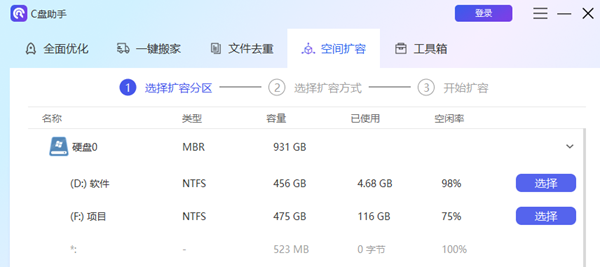
把软件打开之后,去点击“空间扩容”这个选项,接着挑选想要扩充的磁盘就可以了。
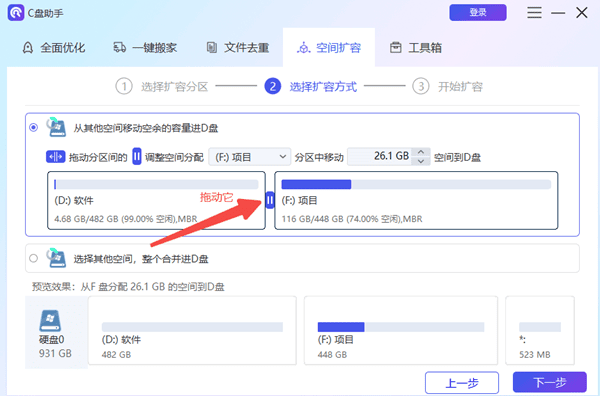
想要调整空间分配的话,可以拖动分区间的“||”,之后再去点击“下一步”就好了。
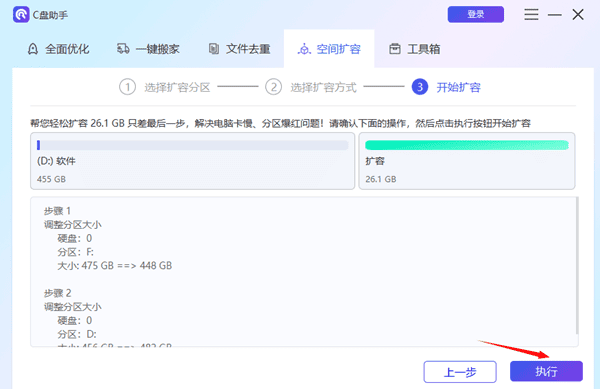
然后点击“执行”并重启电脑,等待调整完成。
C盘不能扩展卷以及C盘扩容的方法都已经讲过啦。要是碰到电脑系统维护方面的问题,像清理电脑垃圾、去除文件重复、磁盘空间满了(爆红),还有C盘文件迁移之类的,你就可以用“百贝C盘助手”。这个助手能快速把C盘的空间释放出来,不但操作简单,而且效率特别高,这样就能让电脑一直流畅地运行下去呢。打个比方,如果你的C盘快满了,电脑变得很卡,用这个助手就能很快改善这种状况。









