

你有没有碰到过电脑变卡、软件无法打开、系统更新失败之类的情况呢?通常来说,这些问题大多是因为C盘的空间不够了。C盘可是系统盘呀,要是它满了的话,电脑的运行效率就会受到非常严重的影响。不要着急,这篇文章会给你分享5个既简单又有效的办法,让你能快速把C盘的空间释放出来。

一、使用系统自带工具清理磁盘
Windows系统自带“磁盘清理”功能,这个功能可以有效地清理一部分系统缓存与临时文件呢,拿来当作清理工作的初步步骤是挺合适的。
1、打开“此电脑”,右键点击C盘,选择“属性”。
,找到“磁盘清理”这个按钮,然后点击它。接着,在出现的选项里,把像临时文件、缩略图还有回收站里的文件之类的项目都勾选上。
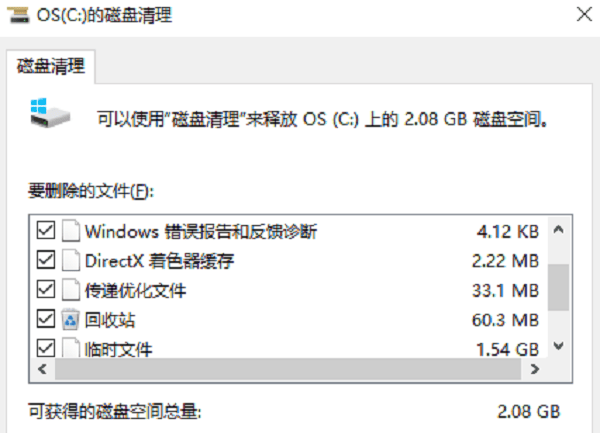
要是点击“清理系统文件”的话,就能把旧的更新内容以及日志进一步删除掉。
清理完以后,一般能释放出几百MB到数GB不等的空间。
二、使用百贝C盘助手深度清理垃圾文件
系统磁盘清理的时候啊,只能清理一部分文件。那些特别占空间的东西,其实是像系统日志、临时补丁、驱动缓存、无用安装包之类的“隐藏垃圾”呢。要是靠手动去把这些东西找出来清理,不但特别麻烦,而且还清理得不够全面。在这种情况下,我给你推荐百贝C盘助手,用它来深度清理就特别好,操作起来既简单又方便。
在还没清理C盘空间的时候,我们能发现C盘的可用空间是77.2GB呢。
然后,开启百贝C盘助手来进行扫描操作。这时候就会发现,能清理的空间居然达到了11.8GB之多呢,像系统临时文件呀、系统补丁呀、日志文件还有备份文件这些,都在可清理的范围之内。
点击右上方的“立即清理”,就能进行一键清理操作,这操作特别简单,而且不会对系统稳定造成影响。
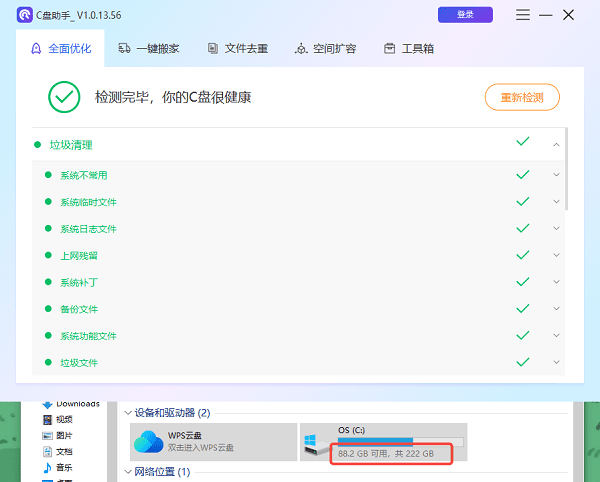
4. 等清理工作结束,就能清楚地发现,C盘的容量从77.2GB增长到了88.2GB。
三、转移个人文件到D盘或其他分区
C盘常常会被一些文件占用大量空间,除了垃圾文件之外,像压缩包、安装包、程序残留这些文件也是常见的“空间杀手”,它们体积很大,可平时却不怎么用到。百贝C盘助手就很贴心,它有个一键搬家的功能,能够迅速地把这类文件挪到D盘或者其他分区去呢。比如说,你可能下了个很大的游戏安装包,安装完游戏后这个安装包就没什么用了,但还在C盘占着空间,这时候百贝C盘助手就能把它搬到别的盘去了。
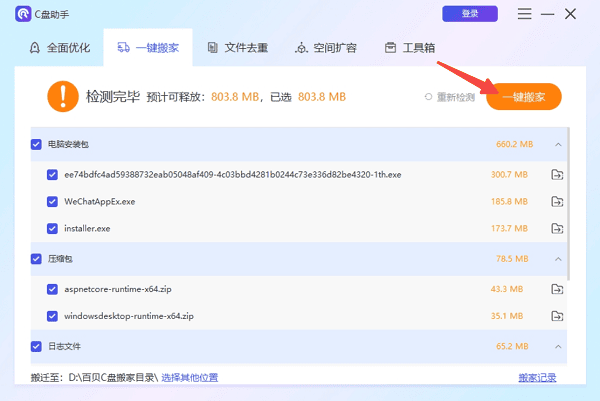
当进入“一键搬家”这个界面的时候,软件会自动识别像.exe安装文件、.zip压缩包这类的文件。在识别之后,只要点击界面右上方的“一键搬家”按钮,就能开始执行搬家操作了。
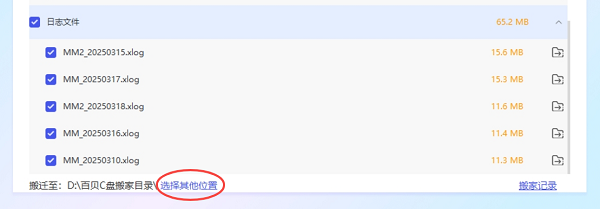
要是得挑个特定的地方存放的话,还能点一下下面的“选择其他位置”来操作呢。
四、关闭休眠功能释放隐藏文件空间
Windows有个休眠功能,它会占用一个隐藏文件,这文件名叫“hiberfil.sys”,其大小一般是在4GB到10GB这个范围里。要是用户不打算用休眠功能的话,那就可以把它关掉。
,在左下方找到搜索框,然后往这个搜索框里输入“cmd”。接着,点击“命令提示符”,再选择“以管理员身份运行”。
,打开命令提示符。然后,在里面输入“powercfg -h off”这个命令,再按下回车键就可以了。
3、系统会自动删除相关文件,无需重启。
4、特别适合SSD硬盘用户,能明显提升可用容量。
五、卸载不常用的大型软件或游戏
C盘一般被默认为软件的安装路径。好多游戏和工具,随随便便就能占掉几个GB,有的甚至会占用几十GB的空间呢。那要是C盘满了,电脑运行起来就会很慢。所以啊,我们得养成一个习惯,定期把那些不再使用的软件给清理掉,这样电脑就能一直保持比较好的运行状态啦。
先找到“设置”,然后点开它,再找到“应用”这一项,最后点开“应用和功能”。
2、按“大小”排序,找到占用空间较大的应用。
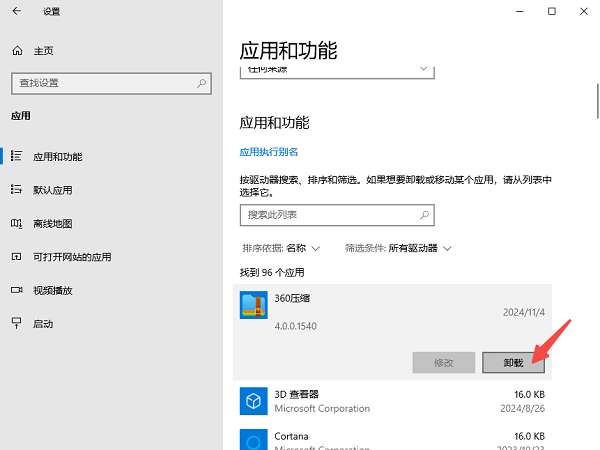
3、点击“卸载”即可移除。
4、卸载完毕后建议重启系统,释放空间效果更明显。
C盘要是空间不够的话,使用起来就会受影响,而且整个系统的运行速度也会被拖慢呢。大家可以先拿系统自带的工具简单清理一下C盘,之后再用百贝C盘助手来深度清理垃圾并且把一些文件挪个位置。平常呀,得养成习惯,定期把那些没用的软件给卸掉,把没啥用的功能关掉。要是电脑的驱动程序出了问题,那就可以去下载个“驱动人生”,用它来检测检测,再把问题修复修复。比如说,我之前C盘满了,电脑特别卡,我按照这个方法做了之后,电脑就顺畅多了。









