

电脑用久了,我们就会察觉C盘空间不够用了,有时磁盘还会出现红色警告呢。一检查呀,会发现是AppData文件夹占了好大一块存储空间。那要怎么清理这个AppData文件夹来释放C盘空间呢?下面我就给大家介绍几个很有用的办法,让你能简单地搞定磁盘空间不够的麻烦事儿。

一、AppData文件夹是什么?
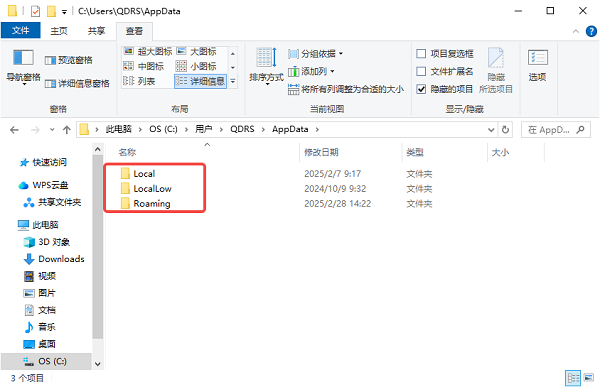
Windows系统里有个隐藏的文件夹叫AppData,这个文件夹是用来存放应用程序的数据、缓存以及临时文件的。一般来说,它就在这个位置:C:Users你的用户名AppData。
在AppData这个文件夹里,存在着Local、LocalLow以及Roaming这三个子文件夹呢。这三个子文件夹呀,各自承担着存储不同类型应用数据的任务。比如说,有的应用数据可能比较适合存放在Local文件夹里,这个文件夹可能存放着一些和本地操作相关的数据,像本地缓存之类的;而LocalLow文件夹也许会存储一些对权限要求较低的数据,像是某些基础功能相关的数据;Roaming文件夹呢,可能更多地用来存放那些需要在不同设备间漫游使用的数据,像用户登录信息之类的,这样用户在不同设备登录时就能获取到这些数据了。
Local(本地)是用来存储和特定计算机有关的数据的,像浏览器缓存、软件日志之类的东西都存放在这里。
LocalLow是用来存储那些以低权限运行的软件数据的,像IE浏览器的临时文件就存放在这里。
Roaming is about storing data that can be synchronized between different devices, like the chat records of QQ and WeChat.
二、使用百贝C盘助手一键清理C盘空间
要是你不太会操作电脑,或者不想一个一个手动查找、删除文件的话,推荐你用百贝C盘助手。它能自动扫描C盘里没用的文件,还能智能清理AppData文件夹呢,这样就能高效又安全地把磁盘空间给释放出来了。
1、点击此处下载并安装百贝C盘助手。
2. 完成操作之后,打开软件。软件会自动对电脑进行扫描,把系统里没用的文件检测出来。
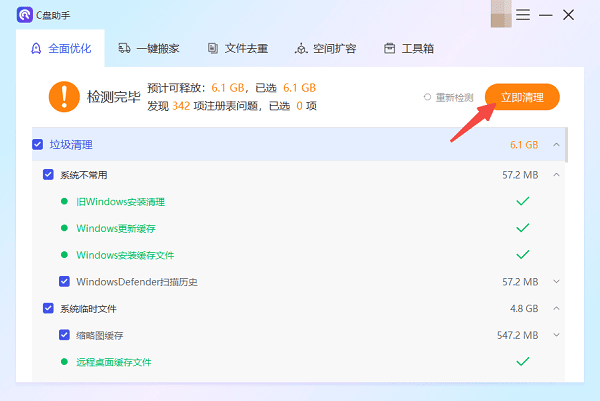
扫描结束以后,要选出那些需要清理的无用文件,像AppData缓存、临时文件、日志之类的。
4、点击“立即清理”,等待软件清理完成。
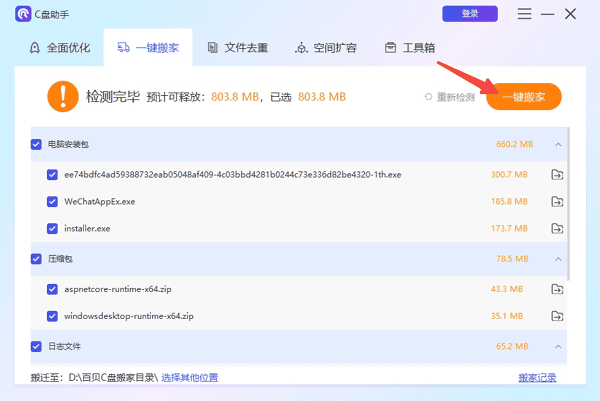
要是C盘的空间还是不够用的话,那就可以用“一键搬家”这个功能啦。通过这个功能,能把一些软件或者文件挪到D盘去呢,这样就能再腾出些空间了。比如说,你在C盘装了不少游戏,C盘空间被占得差不多了,这时候就可以用“一键搬家”把游戏移到D盘,C盘的空间就又有了。
三、手动清理AppData文件夹
另外,要是你很懂电脑操作,还能手动把AppData里那些没用的文件清理掉,这样就能让C盘空出些空间来。
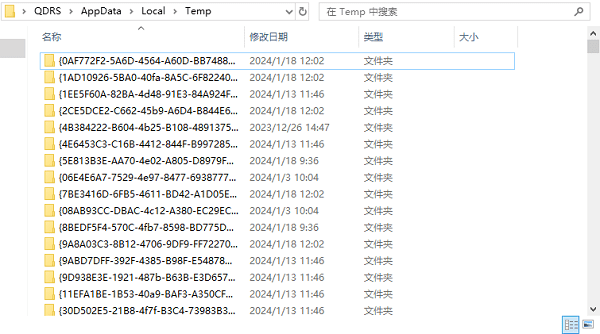
1、清理临时文件(Temp文件夹)
Windows系统和应用程序都会把临时数据存放在Temp文件夹里,要是定期对这个文件夹进行清理的话,就能释放出很多空间呢。
按下 Win + R,输入 temp,回车。
在弹出来的窗口那儿,把Ctrl和A键同时按下,这样就能全选所有的文件了。然后呢,再按下Shift和Del这两个键,就可以把文件给删了。
再按一次Win + R组合键,接着输入“%temp%”,之后敲回车键。
同样删除所有文件,然后清空回收站。
2、清理浏览器缓存
浏览器在AppData文件夹里存下许多缓存与历史记录,这对C盘空间有影响。
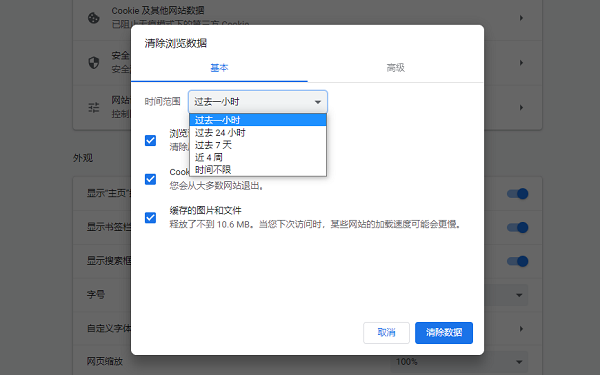
就拿Google Chrome来说吧,先把浏览器打开,然后按Ctrl + Shift + Delete这几个键组合在一起。
先选定时间范围,然后勾选“缓存的图片和文件”以及“Cookie和其他网站数据”。
点击清除数据,完成清理。
3、删除无用的应用程序数据
有些软件卸载之后,会在AppData文件夹里留下好多数据,得手动去清理才行。比如说,你卸载了一个游戏软件,这个软件虽然不在电脑里了,但AppData文件夹里可能还留着你之前玩游戏时的存档数据、配置文件之类的东西,占着不少空间呢。这些残留数据就只能靠我们自己手动去处理掉。
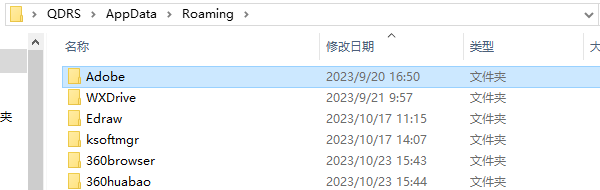
先按下键盘上的Win键和R键,接着在弹出的输入框里输入“%appdata%”,然后敲回车键,这样就能打开Roaming文件夹了。
想要把那些已经卸载了的软件(像Adobe、Skype之类的)对应的文件夹找出来,然后直接删掉。
先进入C盘下的“C:Users你的用户名AppDataLocal”这个路径,然后按照之前的操作再来一遍,把那些没什么用的文件夹给删掉。
四、调整软件存储路径
AppData文件夹老是占着C盘空间,这可不好。那怎么办呢?我们能把一些软件默认的存储路径改一下,这样就能不让AppData文件夹在C盘占更多空间啦。
1、修改浏览器下载路径
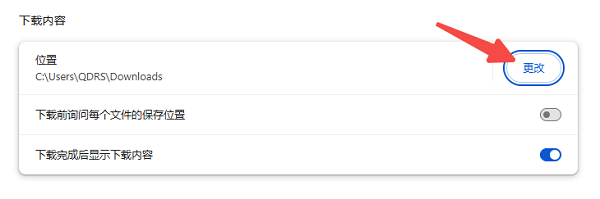
先把Chrome浏览器打开,接着在右上角找到“三点”菜单,然后点击这个菜单,最后在弹出的选项里选择“设置”。
在“下载内容”这个选项里,去点一下“更改”按钮,这样就能把默认的下载路径设定成D盘或者其他的磁盘啦。
2、更改微信/QQ聊天文件存储位置
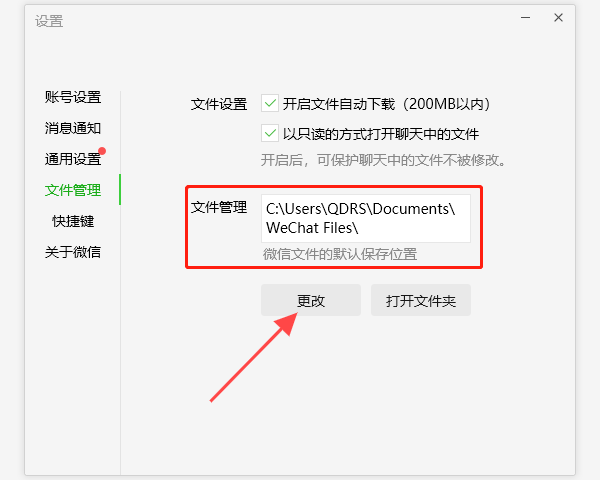
打开微信,点击“设置”>“文件管理”。
如果C盘被聊天记录占满了会很麻烦,那咱们可以这么做:点击“更改”这个按钮,把文件的存储位置修改到D盘,这样就能防止聊天记录把C盘的空间都占满啦。
3、将游戏存档移动到其他盘符
好多游戏,就像Steam那样,存档默认是放在AppData里的。咱们可以把存档的路径改一下,或者把游戏安装到D盘。
Appdata文件夹太大的话,C盘就会满。那这个问题怎么解决呢?上面已经给出了解决方案啦,希望能帮到大家哦。 要是碰到网卡、显卡、蓝牙、声卡这些驱动方面的问题呀,有个办法很不错,那就是去下载“驱动人生”这个软件来检测修复。驱动人生这软件功能可不少呢,像驱动下载、安装、备份之类的它都能做,而且安装驱动的时候特别灵活。









