

C盘老是会因为存了系统文件和用户数据就慢慢满了。C盘空间要是不够的话,系统运行就会变慢,软件可能装不了,系统也没法更新。那怎么解决这事儿呢?就得清理C盘,多腾出点存储空间来。下面啊,我就给大家好好讲讲清理C盘的有效办法,让你的电脑能轻快地跑起来。

Windows操作系统里,有不少东西会占用C盘的大量空间。比如说系统更新文件、系统还原点以及临时文件,这些都是系统文件,它们占的空间可不少。 浏览器缓存、下载的临时文件,还有没使用过的程序安装包之类的,这些都属于垃圾文件。它们长时间堆在那儿,C盘的容量就一点点减少了。 好多用户存文件、图片、视频的时候,都习惯放在桌面或者“我的文档”里。其实啊,这些地方默认是把文件存在C盘的,时间一长,C盘的空间就被大量占用了。 有些第三方软件,在安装或者下载的时候,默认的数据存储路径是C盘。这么一来,C盘的负担就更重了。 系统会自动生成虚拟内存(pagefile.sys)和休眠文件(hiberfil.sys),这俩文件可能要占好几GB的空间呢。
有一些专业的C盘清理工具,像“百贝C盘助手”软件就很不错。用这类工具能快速扫描并检测出C盘里的系统缓存和垃圾文件,之后就能把它们清理删除掉,又简单又快捷。具体是怎么做的呢?步骤如下:
先点击上面的按钮把软件下载并安装好,然后打开百贝C盘助手,接着点击“系统清理”,这时软件就会对C盘中的垃圾文件、临时文件、浏览器缓存还有无用的安装包之类的进行扫描。
扫描完了之后,软件就会把能清理的文件和项目都列出来。这时候呢,您可以挑想要清理的具体内容,要是想一次性全清理了,那就点“立即清理”这个按钮,一下子就清除干净了。当然了,您也能够自己去挑那些不需要的项目来清理。
清理完之后,您就能用“一键搬家”、文件去重这些功能了,把C盘的文件挪到其他磁盘,这样也能给C盘空出更多的空间。
Windows系统里自带“磁盘清理”这个工具,它能够迅速把C盘当中的临时文件以及垃圾文件给清理掉。操作步骤如下:
,打开电脑中的“此电脑”,然后在C盘上点击鼠标右键,接着选择“属性”。之后,在弹出的窗口里找到“常规”选项卡,再点击其中的“磁盘清理”。这时,系统就会自行开始扫描那些能够被清理的文件,像临时文件、回收站里的文件以及下载的文件之类的。比如说,你之前下载了很多软件安装包,这些都属于可清理文件的范畴,系统扫描的时候就会把它们找出来。
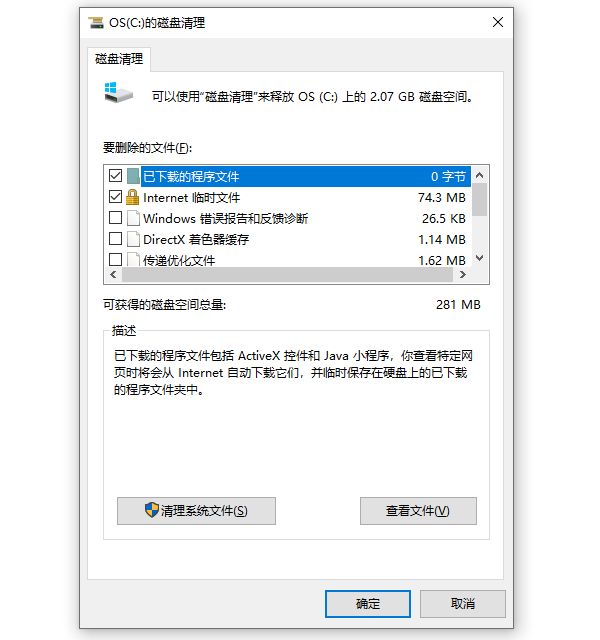
,勾选那些需要清理的选项,接着点击“确定”,这样就能释放空间了。要是你还想清理更多的系统文件的话,可以去点击“清理系统文件”。在这个操作里,像Windows更新缓存、系统日志文件等都是可以被清理的内容。
,打开电脑的“控制面板”,接着在里面挑出“程序和功能”这一项。然后查看已经安装好的软件都有哪些,把那些用不着的软件给卸载掉。要小心啊,可别把系统关键的程序给卸载了,要是误删了,系统运行就会受影响。 这里给个小建议哈,在安装软件的时候呢,最好把安装路径选在非C盘的地方,像D盘或者E盘就不错,这样就能防止C盘的空间被占用了。
浏览器缓存的文件呀,常常会占去好多空间呢。所以呢,定期把浏览器缓存清理一下,这可是个很不错的习惯哦。你想啊,就像你房间里堆了很多杂物,时间长了就会占满空间,浏览器缓存就跟这杂物有点像,会把存储空间一点点占满的。
,打开浏览器的设置界面,在其中寻觅“隐私与安全”或者“历史记录”这个选项。接着,去点击“删除浏览数据”这一按钮,随后挑选清除缓存以及Cookie文件。
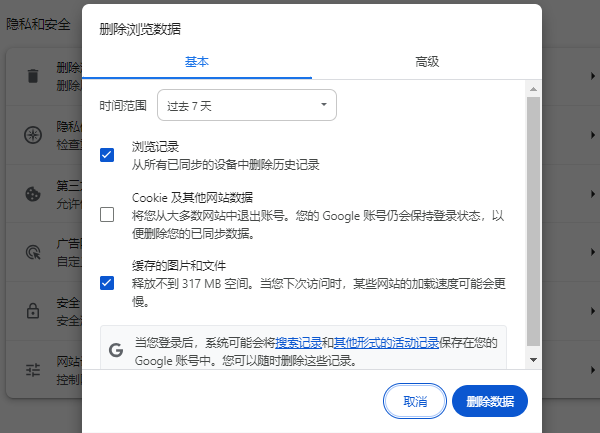
另外,检查一下默认的下载文件夹(一般是在C盘),把那些不再有用的文件删掉,或者移到别的磁盘里去。
系统为支持休眠功能会生成一个叫休眠文件(hiberfil.sys)的东西,这个文件通常会占用很大的空间。要是不打算使用休眠功能的话,就可以把它禁用掉。
想释放C盘空间吗?很简单。,在“开始”菜单的搜索框里输入“cmd”,然后用管理员身份去运行命令提示符。接着,在命令提示符里输入“powercfg -h off”这个命令,再敲下回车键就好啦。这么做呀,休眠文件就会被删掉,C盘空间也就被释放出来了。
系统还原点会占用许多磁盘空间,所以我们可以把旧的还原点删掉,或者关闭系统保护功能。具体怎么做呢?下面是操作步骤: ,在“此电脑”上点击鼠标右键,接着选择“属性”,再选择“高级系统设置”。 然后,进入到“系统保护”这个选项卡里面,点击“配置”按钮。 最后,就能够选择“禁用系统保护”这个功能,或者把旧的还原点给“删除”掉啦。
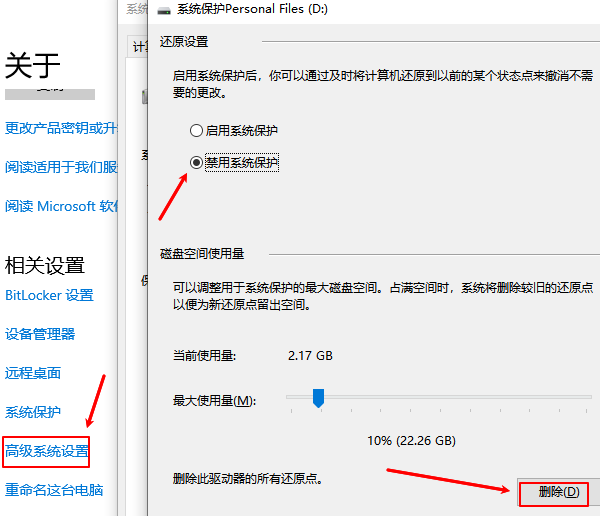
要知道,当把系统保护关闭之后,就没办法再恢复到原来的系统状态了,所以操作的时候得小心谨慎。
先按Win键和R键,这样就能打开运行框啦。接着在运行框里输入“%temp%”,最后再敲一下回车键就好。
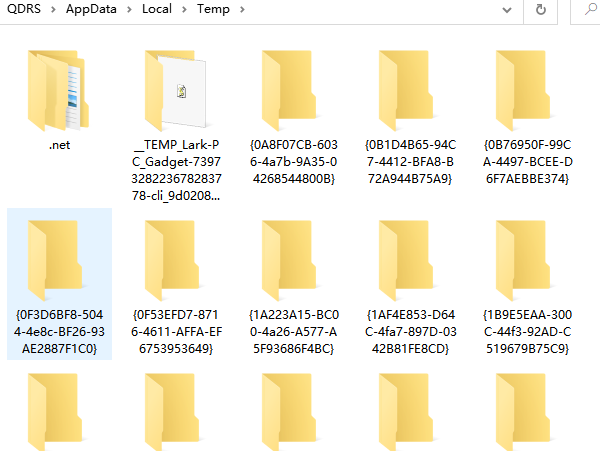
②、删除弹出文件夹中的所有文件。
重新打开运行框,接着输入“temp”,再按回车键,然后把相应文件夹中的内容删除。
C盘满了,想知道怎么清理内存吗?这里有电脑C盘内存清理方法指南哦。要是碰到网卡、显卡、蓝牙、声卡之类驱动的相关问题,你可以下载“驱动人生”来检测修复。而且啊,“驱动人生”还支持驱动下载、安装和备份等功能,能很灵活地进行驱动安装呢。









