

平常使用电脑的时候,不少用户都会碰到一个常见状况,那就是C盘的空间不够用了。C盘一般是系统盘,要是长时间不去清理或者打理的话,C盘就会越来越满。这样一来,电脑的运行速度会受到影响,严重的时候系统还可能崩溃呢。所以啊,把一部分软件移到D盘是个挺有效的办法。这篇文章会细致地讲讲怎么把软件从C盘挪到D盘,还会给一些实用的小点子,让你能轻松地把系统盘的空间给释放出来。比如说,我有个朋友,他电脑用了挺长时间,C盘都红了,电脑卡得不行,后来把一些软件移到D盘后,电脑就顺畅多了。

一、确认哪些软件可以迁移
在迁移之前,得先确定哪些软件能安全地从C盘迁移到D盘。通常来讲:
那些体积比较大的应用程序,像大型游戏呀,视频编辑软件啊,还有设计软件之类的,都挺适合迁移的。
不依赖系统环境的独立软件更适合移动。
系统自带的软件,或者和系统深度绑定的程序,像Windows安全中心、Edge浏览器这些,都不推荐进行迁移。
想知道每个程序的大小和安装位置的话,你能够在“设置”里找到“应用”,然后进行查看。
二、使用Windows自带功能迁移应用
要是你的系统是Windows 10或者Windows 11的话,那就能够直接运用系统所提供的“移动”功能啦。
,要打开“设置”这个选项,然后在“设置”里面找到“应用”,最后在“应用”里点开“已安装的应用”。
先找到想要迁移的软件,然后点击这个软件,最后选择“移动”按钮。
在弹出的选择框里,把D盘(或者其他非系统盘)选定为目标位置。
点击“移动”,就会开始迁移。迁移完成之后,软件便会在新的位置运行。
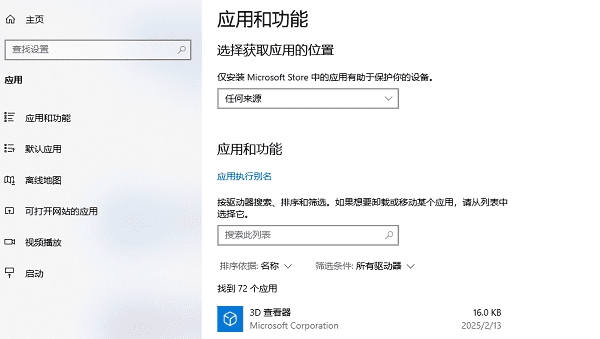
要知道,并非所有软件都能支持这种方式。只有那些通过Windows商店安装的应用,还有一部分支持移动功能的传统软件,才能够使用这种方法。
三、使用百贝C盘助手迁移软件
Windows自带的工具,在传统桌面程序或者游戏方面,可能派不上用场。这时候呢,就可以让百贝C盘助手来帮忙进行迁移了。
先找到这儿,直接把百贝C盘助手下载下来,然后跟着提示去完成那些简单的安装操作。
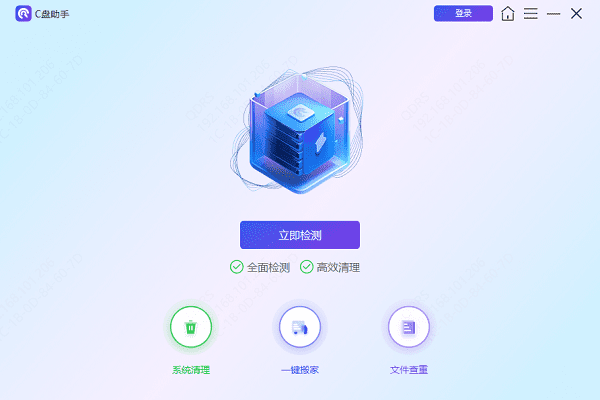
先打开百贝C盘助手,接着在主界面点击“一键搬家”,之后软件就会自动对C盘里安装的所有程序进行扫描。
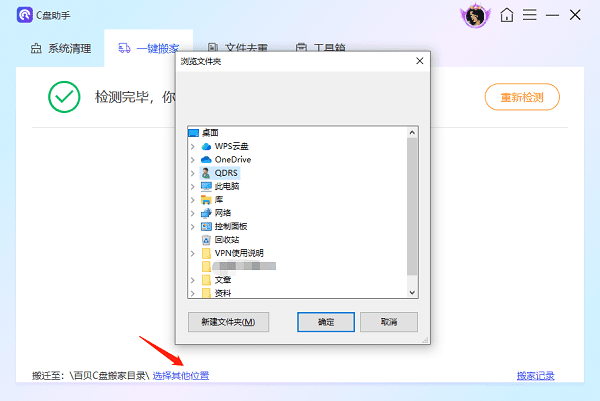
先把要迁移的应用程序勾选出来,然后在目标磁盘里挑D盘或者其他不是系统盘的磁盘当作迁移的地方。
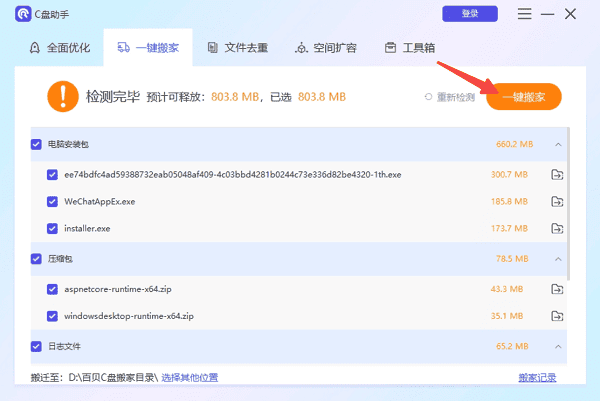
点一下右上方的“一键搬家”按钮,然后就等着软件把操作完成。在迁移的时候呢,百贝C盘助手会自己对相关配置进行调整,这样就能保证软件迁移完了之后可以正常运行。
四、手动卸载重装到D盘
那些不支持自动迁移的软件呀,怎么处理才最稳当呢?那就是先把软件卸载掉,然后再重新安装到D盘,这方法是最靠谱的。
要是想卸载目标软件的话,那就先把“控制面板”打开,然后在里面找到“程序和功能”,最后在“程序和功能”里卸载目标软件。
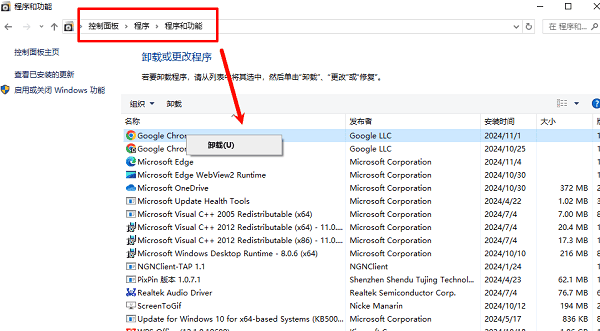
先把安装包重新下载一下,然后在安装的时候,选择D盘的路径,就像“D:ProgramsXXX软件”这样的路径。
3. 安装完成后测试能否正常运行。
有个小窍门哦。在D盘建一个名为“Programs”的统一文件夹,然后把迁移过来的软件按照类别进行管理。这样做呢,软件维护起来就比较方便啦。
五、避免C盘再次被填满的建议
迁移软件虽然能暂时释放空间,但还需长期维护:
定期清理临时文件和系统缓存。
设置默认下载路径和安装路径为D盘。
将桌面文件、文档、图片等用户数据转移到非系统盘。
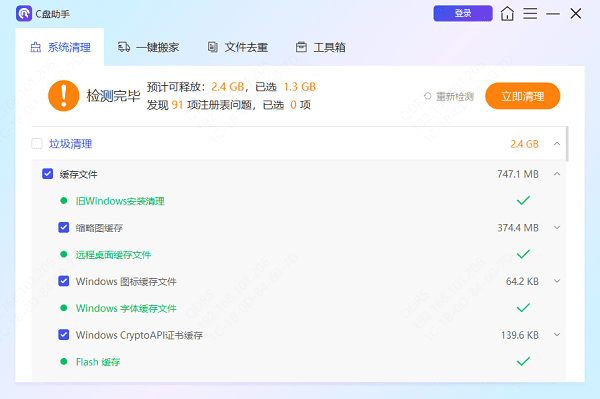
我们可以借助百贝C盘助手,或者利用Windows系统自带的磁盘清理工具来帮忙清理。
C盘满了的话该咋办呢?下面就给大家说说把软件迁移到D盘的方法,但愿这对大家能有帮助呀。要是碰到网卡、显卡、蓝牙、声卡之类的驱动有问题,那就可以去下载个“驱动人生”来检测和修复。“驱动人生”这软件可厉害啦,它不光能检测修复这些驱动问题,还支持驱动下载、安装和备份呢,不管啥样的驱动安装需求,它都能灵活搞定。









