

很多用户都常碰到电脑C盘空间爆满的问题。C盘空间要是不够了,电脑运行速度就会下降,系统没法更新,软件还有可能崩溃或者出现蓝屏现象呢。那怎么解决这个问题呢?这篇文章会着重给大家介绍四种特别管用的办法,这几种办法能帮您迅速把C盘空间腾出来,这样系统运行起来就更顺畅啦。

方法一:使用系统自带“磁盘清理”工具
Windows自身带有“磁盘清理”这一功能,像临时文件、旧系统文件以及Windows更新缓存等,都能被这个功能删除。
操作步骤:
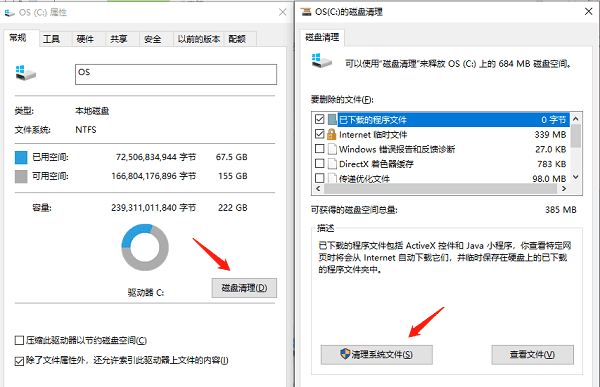
先打开“此电脑”,然后在C盘上点击鼠标右键,最后选择“属性”。
2. 点击“磁盘清理”按钮。
把“临时文件”“系统缓存”“回收站”“缩略图”等选项都勾选上。
要是点击“清理系统文件”的话,就能删掉更多系统层面的垃圾,就像Windows的旧版本(Windows.old)这种。
方法二:卸载不常用或大体积软件
不少软件默认的安装路径是C盘,随着时间的推移,就会占用大量的空间,像游戏、设计软件、虚拟机这类软件尤其如此。
操作步骤:
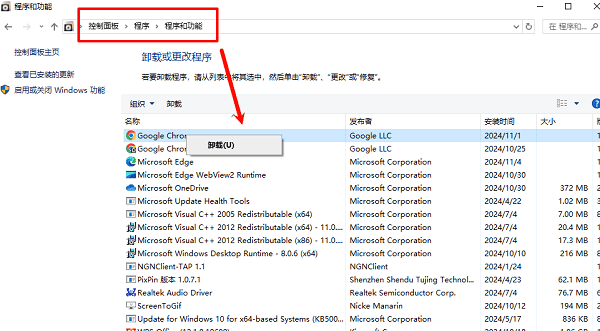
先找到“控制面板”,然后将其打开,接着在里面找到“程序和功能”这一项。
2. 按“大小”排序,查找体积较大的软件。
3. 卸载不常用或无用的软件。
以后要是安装新软件的话,最好选择“自定义安装”这个选项,然后把软件安装的路径修改到D盘或者E盘。
方法三:使用第三方专业清理工具
像“百贝C盘助手”这种清理软件,它能够更深入地对系统垃圾、缓存、日志文件之类的进行扫描。而且啊,多个用户账户下的临时文件,它也能清理呢。另外,软件和文件还能被它安全地一键迁移到其他盘,这么一来,C盘空间就被有效地释放了。这软件对那些不懂电脑的新手来说,可太实用了。比如说,很多新手不知道怎么管理电脑磁盘空间,文件乱存,导致C盘很快就满了,而这个软件就可以轻松解决这些问题。
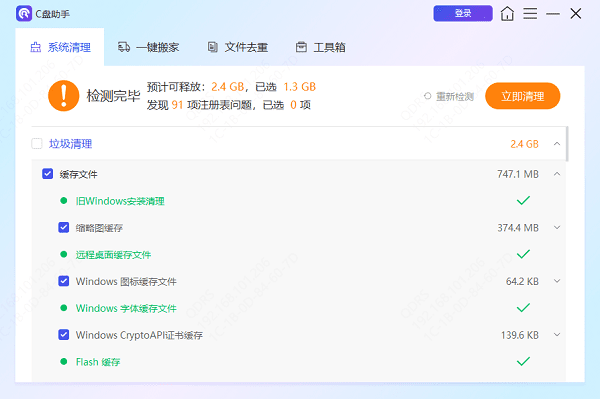
你可以点击这儿,把百贝C盘助手客户端下载下来,然后安装好。等安装完了,就打开这个软件,这时候系统会自动找出那些能清理的内容。

扫描结束以后,在那些你想要删除的垃圾类型,像是“系统不常用”、“临时文件”之类的选项前面打勾,接着点击“立即清理”这个按钮,就能一键把空间给释放出来了。
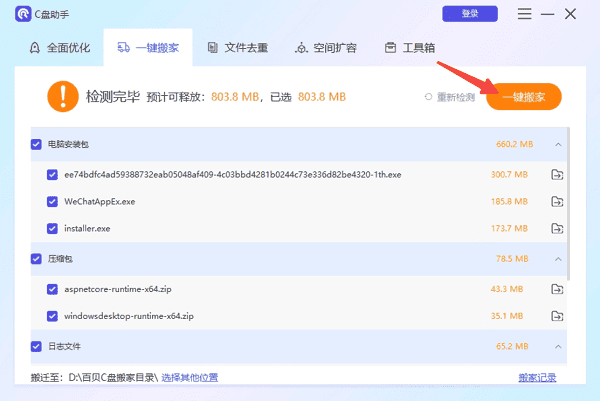
要是C盘空间还是不够的话,那就可以用“一键搬家”这个功能。这个功能能把那些大文件或者软件搬到别的盘符下面,这么一来,C盘的空间就能被有效地腾出来了。比如说,你C盘装了个特别大的游戏,占了好多空间,用这个功能把游戏搬到D盘,C盘就有更多地方能放别的东西了。
方法四:关闭休眠和系统还原功能
Windows有休眠功能,系统还有还原功能,这两个功能会在C盘产生体积很大的隐藏文件,就像hiberfil.sys以及还原点这些文件,它们可能会占据好几GB的空间,甚至占的空间会更多呢。
关闭休眠功能:
1. 以管理员身份打开命令提示符(CMD)。
你可以输入这样一个命令:“powercfg -h off”。
能够把休眠关闭,然后让hiberfil.sys自动删除。
关闭或限制系统还原:
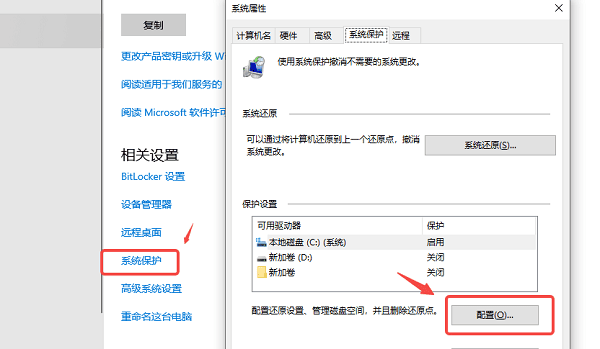
,我们要对“此电脑”进行操作。怎么做呢?在“此电脑”上点击鼠标右键,接着找到“属性”选项,再从“属性”里选择“系统保护”。
要是想关闭还原功能,或者限制还原功能的最大使用空间,那就选择C盘,然后找到“配置”就行。
电脑C盘满了怎么办呢?下面就给大家讲讲清理的方法。要是碰到网卡、显卡、蓝牙、声卡这类驱动有问题的情况,那就可以下一个“驱动人生”来检测和修复。而且啊,“驱动人生”可不光能检测修复驱动问题,它还支持下载驱动、安装驱动,还能进行驱动备份呢,安装驱动的时候也特别灵活。









