

很多人常常会碰到C盘空间不够用的情况。为啥会这样呢?像系统运行速度变缓、软件不能更新、文件保存不成功之类的状况,常常是因为C盘满了。那要是想给C盘“减肥”,都有啥办法呢?今天,驱动人生就来给大家讲几个特别容易操作的办法。

第一步:使用系统自带的磁盘清理工具
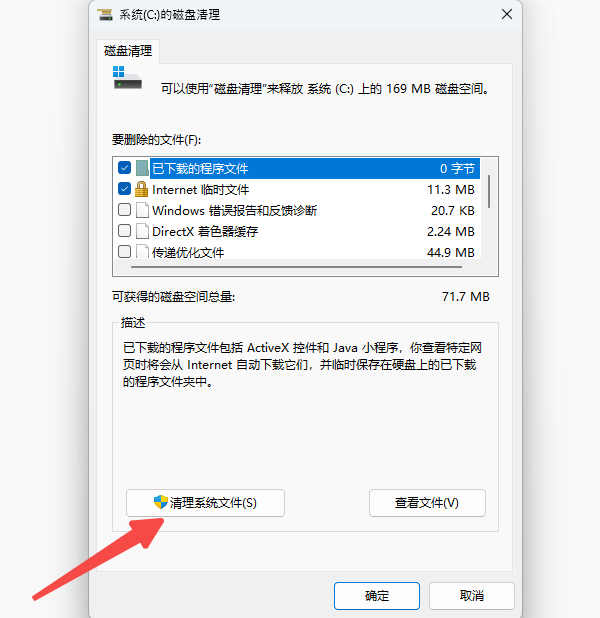
1、在桌面搜索框搜索“磁盘清理”,选择“C盘”;
把“临时文件”“回收站”“系统错误内存转储文件”这些选项都勾选上。
3. 去点击“清理系统文件”,这么做能够把Windows更新缓存之类的大文件给删除掉。
4、确认删除,等待完成。
第二步:删除临时文件与缓存
系统在运行的时候,还有软件安装的时候,都会弄出好多临时文件呢。要是手动去清理这些临时文件,那效果可是相当快的。
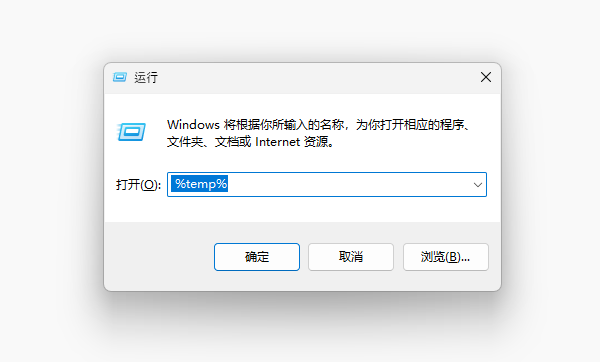
,按下键盘上的Win键和R键。然后,在弹出的窗口中输入“%temp%”,接着点击“确定”按钮。最后,把这个文件夹里的所有内容都删掉。
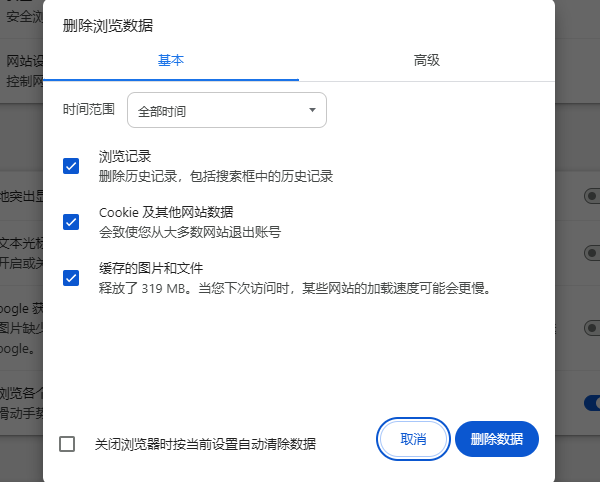
2. 清理浏览器缓存。你可以在浏览器的设置里找到“清除浏览数据”这个选项,通常其快捷键是Ctrl + Shift + Delete。
第三步:迁移“下载”文件夹
那些把默认下载路径设在C盘的用户啊,他们长期积攒下来的文件,很可能会占去几十GB的空间呢。
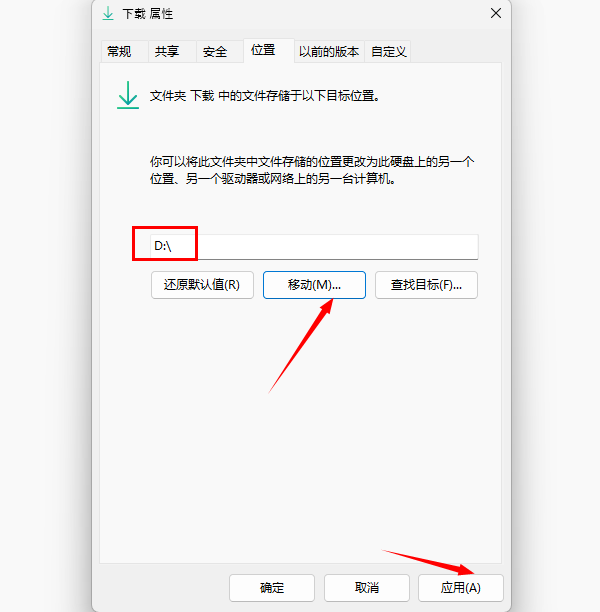
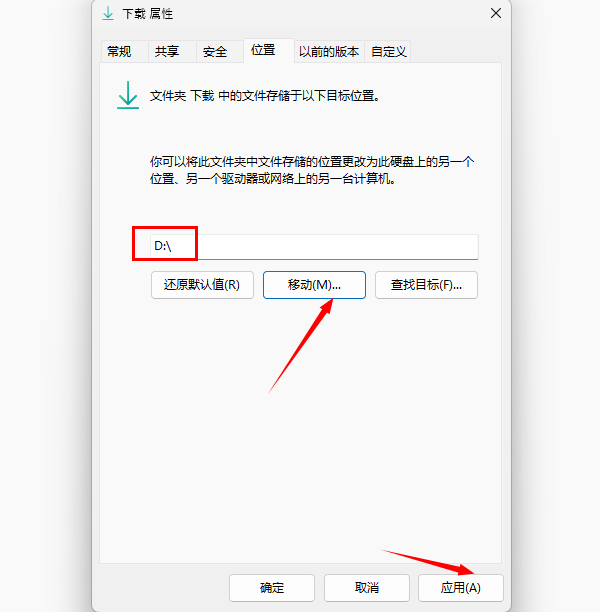
,打开“此电脑”。然后,在“下载”文件夹上点击右键。接着,选择“属性”。最后,切换至“位置”选项卡。
先点击“移动”,然后把路径修改成D盘或者其他分区,接着再点击“应用”,这样就能完成迁移了。
第四步:使用“百贝C盘助手”工具
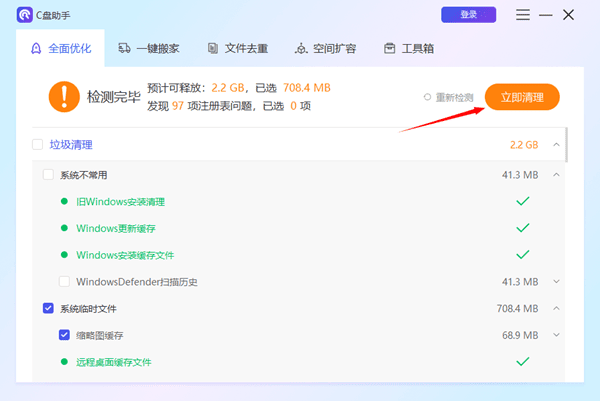
要是害怕自己手动操作时误删掉重要文件的话,最简便又有效的办法就是用专门清理垃圾的“百贝C盘助手”。这个工具能够一键扫描C盘,把C盘里各种各样没用的文件都清理掉,像临时文件、系统缓存、没什么用的日志文件这些,它都能搞定。
先把百贝C盘助手下载安装好,然后打开这个软件,它就能自动对电脑C盘的垃圾进行扫描。要是想清理垃圾的话,就勾选像“系统垃圾”“软件缓存”这类需要清理的类别,再点击“立即清理”就可以了。
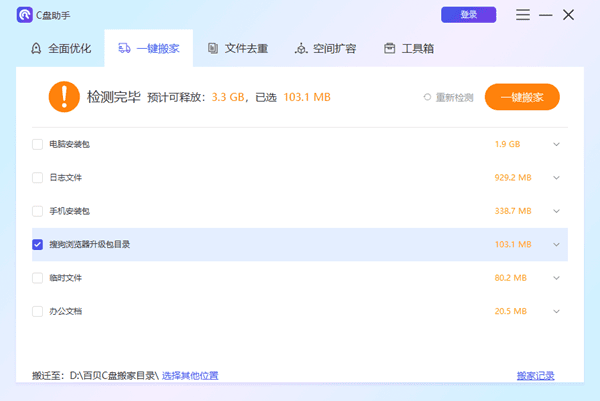
要是C盘的空间仍然不够大的话,那就可以点一下“一键搬家”这个功能,将C盘里那些不太重要的文件移到别的盘里去。
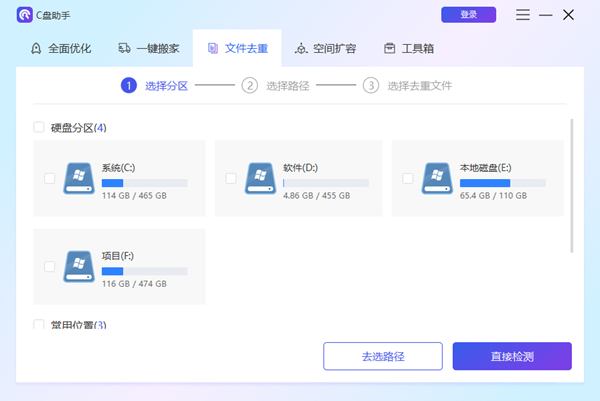
清理完之后,咱们还能利用“文件去重”这个功能来释放更多C盘的空间呢。这个功能可以把那些重复的、多余的、没什么用的文档呀、音乐呀、视频呀、程序之类的文件都删掉。
第五步:卸载“隐藏”的冗余软件
许多软件安装后长期闲置,还会在C盘残留数据。
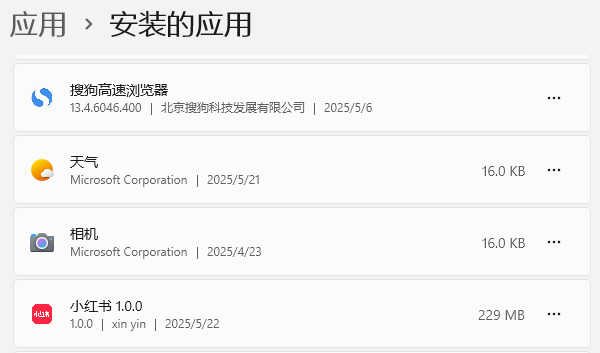
在Win10或者Win11系统里,我们可以这样操作:先找到设置,然后点击应用,再找到已经安装的应用。之后呢,按照这些应用所占用的空间大小来进行排序,最后把那些不常用的软件卸载掉。
第六步:禁用休眠文件(适合台式机)
休眠功能会创建一个和内存大小差不多的hiberfil.sys文件,其大小一般在4到16GB之间。
,我们要在桌面的搜索框里输入“命令提示符”。接着,对其点击右键,然后选择以管理员的身份将它打开。
先输入命令“powercfg -h off”,然后按下回车键。这么做之后,只要一重启,休眠文件就会自动被删除。
C盘满了怎么办呢?下面就给大家讲讲清理的方法,希望能对大家有所帮助哦。要是碰到C盘爆红啦,C盘空间要扩容呀,文件需要去重,或者是C盘搬家之类的系统维护问题,有个“百贝C盘助手”就很好用呢。用这个助手能快速地把C盘空间释放出来,不但简单,而且效率很高,可以一直让电脑运行得很顺畅。









