

电脑的C盘属于系统盘,一般都存着操作系统与应用程序的数据,其重要性自是不必多说。时间一长,使用次数增多,C盘空间就可能慢慢被占满。这样一来,电脑会越来越卡,运行速度很慢,严重时系统都没法正常运行了。那怎样才能有效清理C盘,把空间释放出来呢?

一、清理系统垃圾文件
电脑每次使用的时候,系统和各类软件都会产生临时文件、缓存文件还有日志文件。这些文件没什么实际用处,要是长时间堆积起来,C盘的大量空间就会被占用。那怎么处理这些文件呢?电脑有个内置的“磁盘清理”工具,我们能拿它来清理这些文件。
在Windows系统里,按一下“Win+S”组合键,接着在弹出的输入框中输入“磁盘清理”,然后按回车键,最后选中C盘。
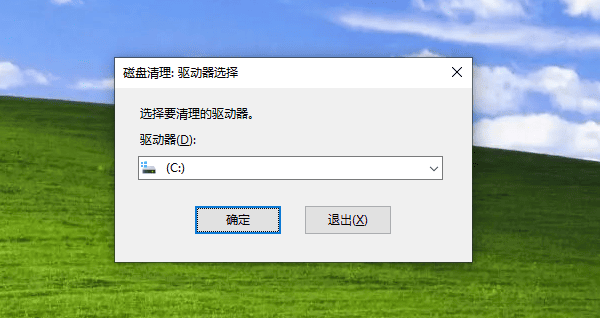
磁盘清理工具能对C盘进行扫描,查找其中的垃圾文件,还会罗列出可被删除的文件类型,像临时文件、系统缓存、Internet临时文件这些都在其列。
要是想清理系统里更深层次的文件,那就可以点这个按钮,然后选择删掉旧的Windows更新文件之类的东西。
先选中要清理的项目,接着点击“确定”,然后就可以执行删除操作了。
二、使用第三方清理工具
Windows系统自带清理工具,市面上呢,也有不少很棒的第三方清理工具。像百贝C盘助手就属于这类工具,它比Windows自带的清理得更彻底,能把电脑里那些冗余文件清理掉。百贝C盘助手会扫描系统的每个地方,只要是不必要的文件,它就能发现并且清理掉,这样就能让你的电脑空出更多的空间。
打开百贝C盘助手的“系统清理”功能之后,这个软件就能够自动找出系统里的缓存文件、临时文件以及无用注册表之类的东西,然后把它们清理掉,这么一来,电脑运行的时候就会更顺畅了。
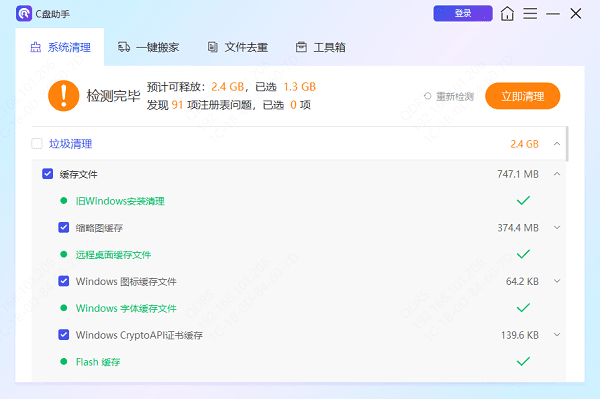
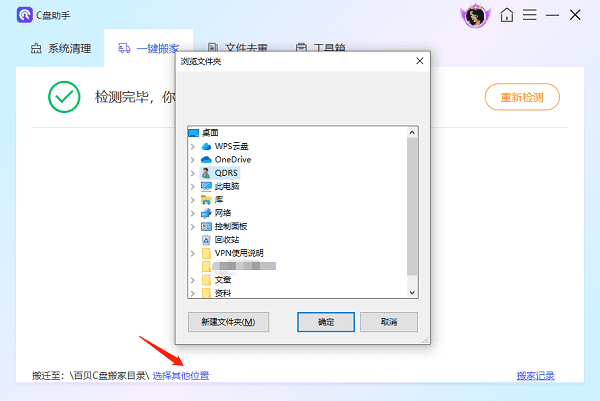
另外,您还能进行文件迁移。要是磁盘空间不够了,可以把这个磁盘里的文件移到别的磁盘,这样就能释放出更多磁盘空间了。
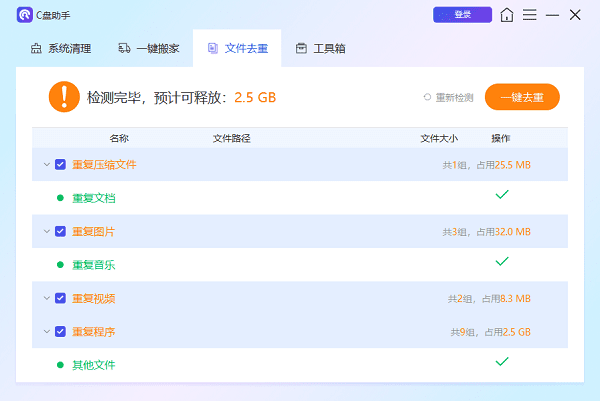
这款软件还有“文件去重”的功能呢,要是您打算查找重复文件,然后把它们删掉,同样可以用这个软件来操作。
三、卸载不常用的应用程序
C盘上装了些应用程序,要是不怎么用的话,就可以琢磨着卸载掉。不少人装了好多应用呢,可这些应用不常被用到,却占着C盘那宝贵的空间。下面这些步骤能让你把不需要的程序给卸载掉:
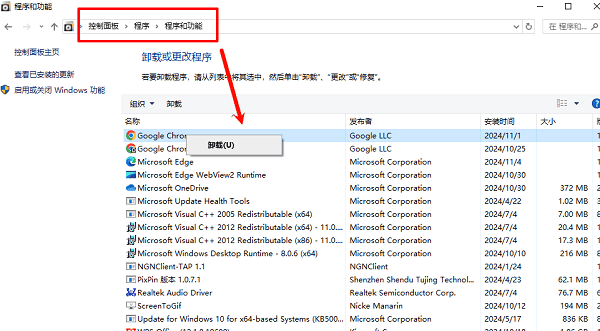
先按下键盘上的“Win”键和“R”键,接着在弹出的运行框里输入“control”,之后按回车键,这样就能进入控制面板了。
2. 击“程序”下的“卸载程序”。
要是想卸载不再使用的程序,就到列表里去找这个程序,找到之后,右键点击它,接着选择“卸载”就行啦。
四、清理还原点和系统备份
Windows系统常常定期弄出还原点来,这还原点是能把系统恢复到正常状态的。不过呢,日子一长,那些旧的还原点还有备份文件就会占去磁盘的好多空间。要是C盘的空间不够用了,那就可以清理一下这些还原点。比如说,有的电脑用了一两年后,C盘都快满了,一查发现好多空间都被旧还原点和备份文件占着,这时候清理它们就能释放不少空间呢。
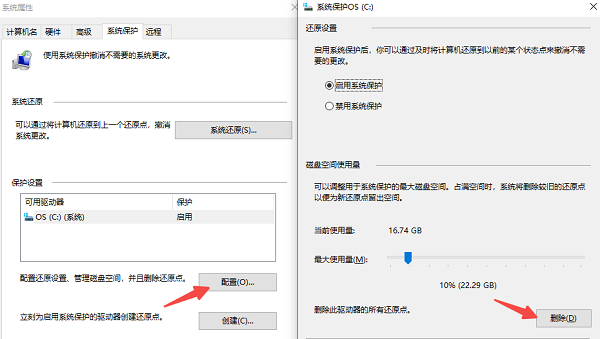
1. 右键点击“此电脑”,选择“属性”。
2. 在左侧菜单中点击“系统保护”。
,要选中C盘。接着,去点击“配置”这个选项。之后,再点击“删除”按钮,如此一来,就能把旧的还原点给删掉了。
电脑C盘空间不足?别担心,我这就给你讲讲清理的办法。希望这些办法能对你有用哦。 要是碰到网卡、显卡、蓝牙、声卡之类的驱动有问题,你可以下载一个叫“驱动人生”的软件来检测修复。这软件可厉害啦,它不只能干这个,还支持下载驱动、安装驱动,甚至还能给驱动做备份呢,安装驱动的时候也特别灵活。









