

不少用户在用电脑的时候,常常会碰到这样一个问题:C盘的空间不够用了。C盘是系统盘啊,它不但要存放操作系统和程序文件,还得负责存储临时文件、缓存以及一些程序数据呢。一旦C盘空间不足,电脑运行速度就会降下来,严重的话,系统可能会崩溃,或者没法正常更新。接下来,我会详细讲讲清理C盘空间的几种有效办法,让你能轻松搞定C盘空间不足这个难题。比如说,我有个朋友,他电脑用了一段时间后,C盘就满了,电脑变得特别卡,后来他按照我教的清理方法弄了一下,电脑就恢复正常了。
一、删除不必要的临时文件
操作系统和程序运行的时候会产生临时文件,这种文件属于缓存文件。用的时间久了,临时文件就会把磁盘空间占去很大一部分。
先按下键盘上的“Win”键和“R”键,这两个键要同时按,这就组合成了“Win + R”组合键。接着,在弹出的输入框里输入“cleanmgr”,然后再敲回车键,这么操作下来就能打开磁盘清理工具了。
在磁盘清理工具中,选择C盘并点击“确定”。

在弹出的那个窗口里,把“临时文件”还有“系统产生的错误报告”之类的选项都给勾选上。这样一来,就能查看各个文件类型占了多少空间了。
若要开始清理操作,那就点击“确定”。在清理工作完成以后,你会发现C盘的空间有了一定的释放。
二、卸载不常用的程序和软件
C盘空间不够,有个很主要的因素就是装了太多程序和软件。好多软件在安装的时候,默认就把文件装在C盘。软件装得越来越多,C盘的空间就一点点被占满了。比如说,有些人喜欢下载各种各样的软件,装一个办公软件在C盘,再装个视频播放器也在C盘,还有一些游戏软件也默认装到C盘,这么装下去,C盘空间很快就没了。
先点击开始菜单,接着在搜索栏里搜索“控制面板”,找到后将其打开。然后,在控制面板里点击“程序”,再点击“程序”下方的“程序和功能”。
在程序列表里,找出那些已经不再被使用的软件。然后,对着这个软件点右键,再选择“卸载”这个选项。
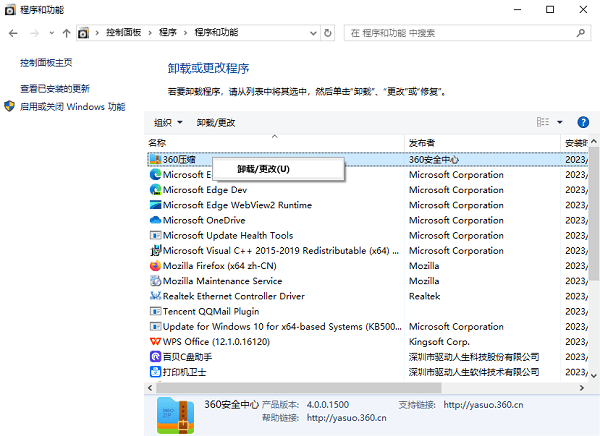
有时候,程序卸载完了还会剩下些残留文件呢。那怎么办呢?我们可以自己进到软件的安装目录里,把这些没用的文件删掉呀,这样就能腾出更多的空间啦。比如说,有些视频编辑软件,卸载之后可能在安装目录下还留着一些缓存文件,这些文件就属于残留文件,把它们删了就能让电脑磁盘多些可用空间。
三、使用百贝C盘助手清理C盘
手动清理C盘能释放些空间。可新手用户操作起来呀,不仅麻烦,还常常会漏掉重要文件。那怎么办呢?这里推荐百贝C盘助手,它能又高效又全面地清理C盘里的垃圾文件和没用的数据。
启动百贝C盘助手后,点一下“系统清理”按钮,这时候软件就会自动对C盘里所有占空间的文件进行扫描。
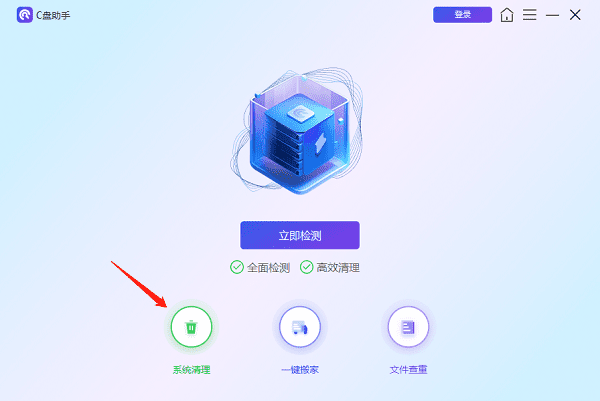
软件完成扫描之后,就会把C盘里的各种文件类型展示出来,像临时文件呀、浏览器缓存呀、休眠文件之类的都会显示,而且这些文件各自占用了多少空间也会显示出来。

先把要清理的文件类型勾选出来,然后再去点击“立即清理”这个按钮,这样一来,软件就会自动把选中的垃圾文件给清理掉,C盘的空间也就被释放出来了。
四、清理系统还原点和备份文件
Windows操作系统会自动创建用于系统恢复的还原点。要是系统出问题了,就能靠这些还原点来恢复。不过呢,这些还原点会占去好多磁盘空间,尤其是长时间不清理的话,占的空间就更大了。Windows还会储存一些备份文件,平常基本用不到这些文件,所以也可以清理一下。
在电脑上,鼠标右键点一下“此电脑”,然后从弹出的菜单里选择“属性”。接着,把页面往下拉,找到“系统保护”这个选项之后再点击它。
在“系统属性”这个窗口里,找到“系统保护”的标签页,然后选中C盘,再去点击“配置”这个选项。
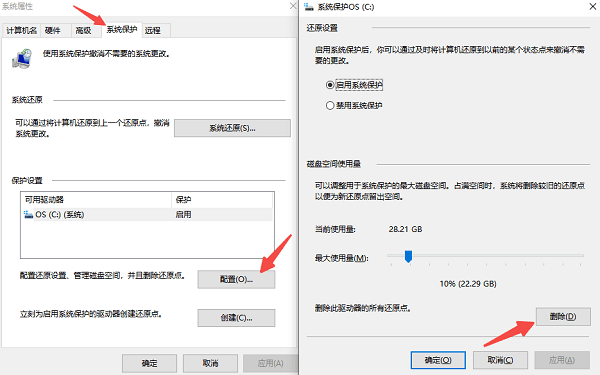
在弹出的那个窗口里,找到“删除”按钮然后点击它,这样就能把所有的还原点都删掉,从而释放C盘的空间呢。比如说,电脑用久了,C盘空间越来越小,还原点占了不少地方,这时候这么操作就能让C盘腾出不少空间来。
要是你用不着Windows的备份文件,那就能够进到“控制面板”,然后找到“备份和还原”这个选项,在里面挑选删除备份文件就行。
电脑C盘空间不足的时候,怎么清理空间呢?上面就是相关的方法啦,希望能给大家带来些帮助哦。要是碰到网卡、显卡、蓝牙、声卡这类驱动方面的问题呀,有个软件叫“驱动人生”,大家可以下载它来检测和修复呢。“驱动人生”这软件可厉害啦,它不仅能检测修复这些驱动问题,还支持驱动下载、安装以及备份等功能。打个比方说,要是你的电脑声卡驱动出问题了,声音不正常,你就可以用驱动人生来检测,找到问题后它能帮你修复,要是你想换个新的声卡驱动,也能直接在这软件上下载,而且安装的时候还特别灵活,不会有很多复杂的步骤。









