

平常使用电脑的时候,不少人都会碰到这样一个常见状况:C盘的空间变得越来越小,甚至还会弹出“磁盘空间不足”的提示。要是C盘空间不够了,这不但会拖慢电脑运行的速度,而且有可能造成系统更新失败、软件崩溃之类的麻烦事。那C盘空间满了的话,到底要怎么清理呢?接下来就给大家讲讲一些实用又有效的清理办法。

一、使用系统自带的磁盘清理工具
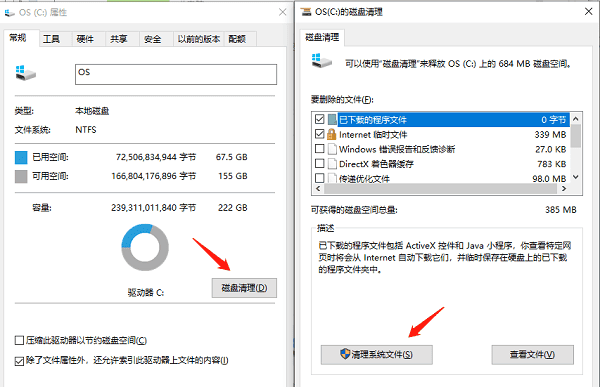
Windows系统有个“磁盘清理”功能,这个功能能让用户快速把C盘空间给释放出来。具体的操作步骤是这样的:
,找到“此电脑”并将其打开。接着,在C盘上点击鼠标右键,最后再选取“属性”这一选项。
2. 在弹出的窗口中点击“磁盘清理”按钮;
等系统扫描完了之后,就把那些不需要的文件类型给勾选出来,像临时文件、系统缓存、回收站里的东西之类的。
4. 点击“确定”,然后“删除文件”。
二、使用专业清理工具
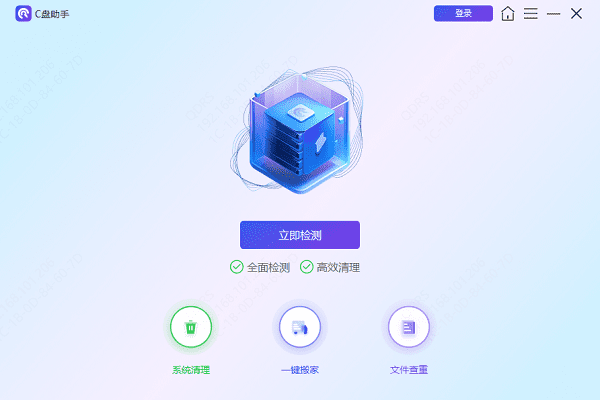
要是你不太会操作电脑,那我推荐你用百贝C盘助手。这个助手能更彻底地扫描系统里的垃圾、缓存还有日志文件之类的东西,各个用户账户下的临时文件它也能清理呢。而且,它可以把软件和文件安全地一下子就迁移到别的盘,这样就能有效地把C盘的空间给腾出来啦。
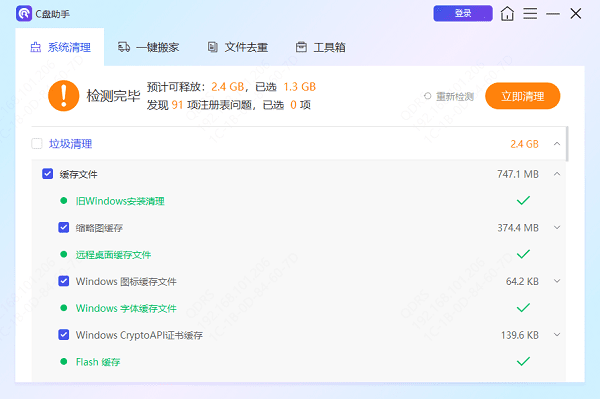
先去点击上面的按钮把它下载安装好,然后打开百贝C盘助手,再点击一下“系统清理”,这时候软件就会对C盘里的垃圾文件、临时文件、浏览器缓存之类的东西进行扫描。
软件扫描完之后,就会把能清理的文件和项目都列出来。这时候呢,您有两种清理方式。一种是自己挑好要清理的具体内容,然后点“立即清理”,这样就能一下子把它们都清除掉;另一种呢,您也可以手动去选那些自己不需要的项目来清理。
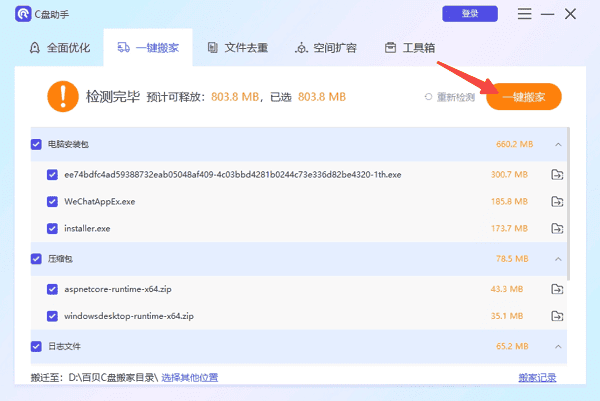
清理完之后,您能够使用“一键搬家”和文件去重这些功能,把C盘里的文件移到其他磁盘,这样也能给C盘空出更多空间。
三、卸载不必要的软件和应用
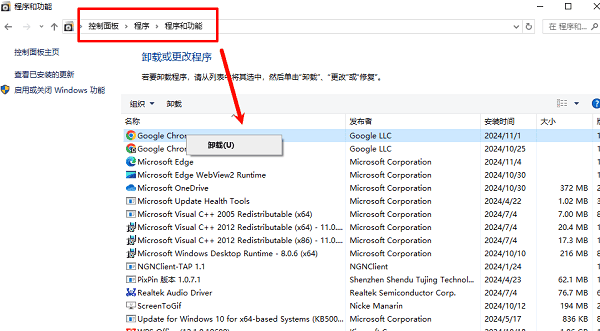
C盘里安装的软件也会占去很多空间。有些应用程序已经不再使用了,它们占着空间,却没有任何实际用处。怎么把这些软件卸载呢?下面这些方法就可以做到。
,我们要打开“控制面板”或者“设置”,接着再打开其中的“应用”。
2. 查看已安装程序列表;
3. 选择不再使用的软件,点击“卸载”。
四、清理浏览器缓存与下载内容
浏览器使用时会产生很多缓存文件与临时数据,这些东西也都存在C盘里呢。那怎么清理呢?下面就来说说清理的方法。
在Chrome浏览器中,若要清除浏览数据,可这样操作:先打开设置,接着找到隐私与安全这一选项,最后选择清除浏览数据就行。
要是用Edge浏览器的话,这么清除浏览数据:先打开设置,接着找到“隐私、搜索和服务”,然后选择“清除浏览数据”。
与此同时,查看一下浏览器的默认下载文件夹,把那些不再有用的下载文件都清空。
五、关闭休眠功能(高级用户适用)
Windows系统里有个休眠文件叫hiberfil.sys,这个文件可能会占掉C盘好几个GB的空间呢。要是你平时根本不用休眠这个功能的话,那就可以把它关掉,这样就能把空间给腾出来啦。比如说,我有个朋友,他C盘空间本来就小,查了一下发现这个休眠文件占了好几GB,可他从来不用休眠功能,关掉之后就多了不少可用空间。
1. 使用管理员权限打开命令提示符(CMD);
,你得输入这个命令,也就是“powercfg -h off”,然后再敲回车键。
六、调整虚拟内存位置
虚拟内存一般默认是放在C盘里的。要是C盘的空间不够用了,那就可以把虚拟内存挪到别的磁盘上去。比如说,C盘都快满了,软件都快装不下了,这时候把虚拟内存移到空间充足的D盘或者E盘,就能让电脑运行得更顺畅些。
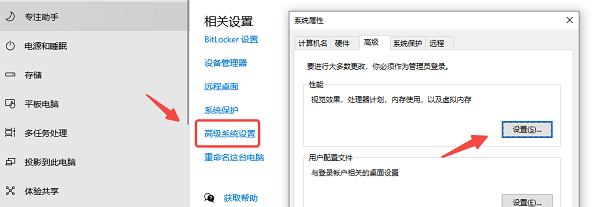
先找到“控制面板”,然后打开它,接着在里面找到“系统”,再在“系统”里找到“高级系统设置”并打开。
,要找到“性能”这个选项,然后在其中点击“设置”。接着,再点击“高级”,最后点击“虚拟内存”就可以了。
3. 不要勾选“自动管理”,而是手动把虚拟内存的存放位置设置在D盘之类的地方。
4. 重启电脑以生效。
C盘空间满了咋清理呢?上面就给大家讲了清理的方法,希望能帮到大家。 要是碰到网卡、显卡、蓝牙、声卡之类驱动有问题的情况呀,就可以去下载个“驱动人生”。用它能检测这些驱动的问题,还能修复呢。另外啊,“驱动人生”可厉害啦,它能支持驱动的下载、安装,还能进行驱动备份。不管是啥样的驱动安装需求,它都能很灵活地搞定。









