

电脑一打开,C盘存储空间的警告就冒出来,真叫人闹心。系统要是跑得慢了,那就更不知道该咋办了。其实啊,C盘为啥会满呢?很重要的一个因素就是软件默认都安装在C盘这儿。你可以把一些软件挪到D盘,这样就能缓解C盘空间不足的状况。下面呢,这篇文章就会详细地教你,怎么又安全又高效地把软件迁移过去,好让C盘轻松一下。

一、使用百贝C盘助手迁移软件
有些用户不太擅长复杂操作,对他们而言,专业工具是最简单又高效的选择。百贝C盘助手这一软件专门用来清理C盘和迁移文件。它有个“一键搬家”的功能,这个功能能让软件、文件夹快速又安全地迁移到别的磁盘,这样就可以避免手动操作可能产生的风险了。比如说,要是手动去迁移文件夹,可能会不小心删错东西或者遗漏一些关联文件,但用百贝C盘助手就不会有这些问题。
第一步,直接点击这儿就能下载百贝C盘助手啦,然后根据提示把简单的安装步骤完成就好。
先打开百贝C盘助手,接着在主界面点击“一键搬家”,之后这个软件就会自动对C盘里安装的全部程序进行扫描。
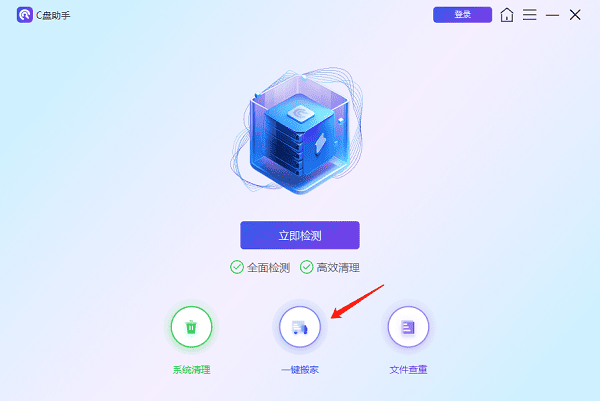
3. 先把需要迁移的应用程序勾选出来,然后在目标磁盘里,挑D盘或者其他不是系统盘的磁盘当作迁移的地方。
,找到右上方的“一键搬家”按钮并点击它,然后就等着软件去完成操作。在迁移的时候呢,百贝C盘助手会自行对相关的配置进行调整,这么做是为了保证软件迁移完了之后可以正常运行,就好比我们搬家之后要重新整理家具的摆放位置一样,这样才能让新的居住环境舒适又方便,软件也是这个道理。
二、使用系统自带的功能更改安装路径
Windows 10或者11的用户能够借助系统设置,直接修改某些应用的安装路径,把它们挪到D盘去。这种方法对从Microsoft Store安装的应用程序是可行的,不过第三方软件也许不支持这个功能呢。比如,像一些系统自带的小工具应用,在Windows 10或者11系统里,就可以轻松地通过系统设置把它的安装路径改到D盘,但要是你下载的某个第三方的办公软件,可能就没法这么操作了。
先按Win + I这个快捷键,这样就能打开Windows设置了,然后在里面选择“应用”。
2、在“应用和功能”中,找到已安装的软件。
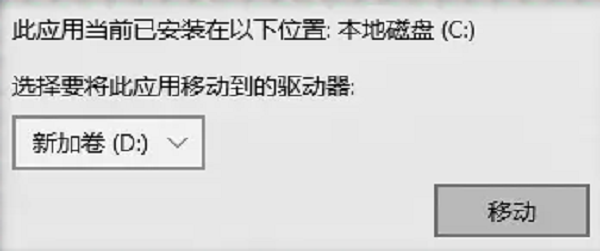
先点击软件的名字,接着选中“移动”这个按钮,之后再把软件移到D盘里。
在系统操作完成之后,要去测试一下软件能不能正常运行。
三、手动更改软件安装位置
还有一种办法,你可以试着手动把软件从C盘挪到D盘。但这种办法只适合那些比较精通电脑操作的用户,毕竟这得手动去调整配置呢。比如说,要知道哪些配置文件得跟着软件一起移动,还得在新的盘里重新设置软件的运行环境,这些操作都需要对电脑有一定的了解才行。
一般来说,要找到需要迁移的软件文件夹,就得去C盘的C:Program Files或者C:Program Files (x86)文件夹下面找。
把整个文件夹拷贝到D盘的指定位置,像D:Software这样的地方就行。
,在桌面上找到这个软件的快捷图标。然后,用鼠标右键单击这个图标,接着在弹出的菜单里选择“属性”这一选项。最后,把“目标”那一项的路径修改成D盘真正的路径。
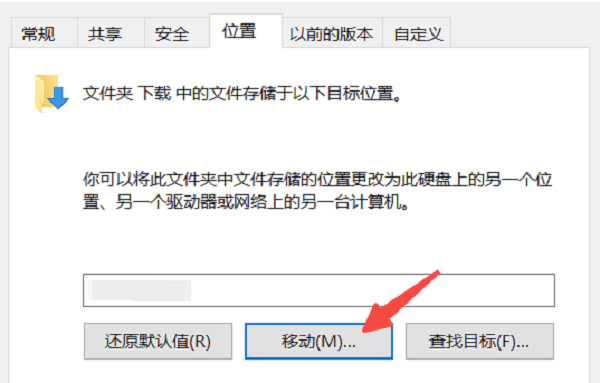
4. 把软件打开,看看能不能正常运行。有些软件得依靠注册表和系统路径,要是这样的话,可能就运行不了,那就得重新安装或者调整注册表的配置。
四、卸载后重新安装到D盘
要是试了上面这些方法后都觉得不咋地,那把软件卸载了再重新安装,这可是最彻底的解决法子。
,打开“控制面板”。接着,在里面找到想要迁移的软件,然后点击卸载。
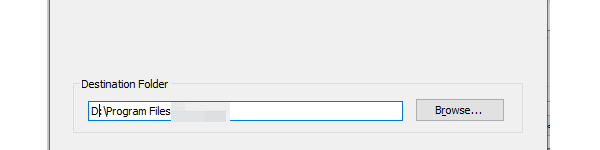
先把软件的安装包下载下来,然后在安装的时候选择自定义安装路径,这样就能把软件安装到D盘的指定位置了。
3、安装完成后,运行软件,确保功能正常。
下面给大家讲讲怎么把C盘的软件移到D盘,这就是相关的解决办法啦,但愿能帮到大家哦。要是碰到网卡、显卡、蓝牙、声卡之类的驱动有问题,那就可以去下载“驱动人生”来检测和修复。“驱动人生”这个软件可厉害啦,它不光能检测修复这些驱动的问题,还支持驱动下载、安装,就连驱动备份也不在话下,在安装驱动的时候特别灵活。









