

用Windows系统的时候,时不时就会看到“dciman32.dll文件丢失”这样的错误提示。这个文件呢,在系统里可是个挺重要的动态链接库(DLL)文件哦。要是它没了,有些游戏、图像处理软件或者老程序可能就没法正常打开啦。那今天呀,我就给大家详细说说怎么一键修复这个问题,让大家能轻松地把这个麻烦给解决掉。

方法一:使用“星空运行库修复大师”一键修复
有个超简单又高效的法子,那就是用一款专业工具,叫“星空运行库修复大师”,用它能一键把丢失的DLL文件给修复好。这个软件啊,它可以自动去检测DLL文件和DirectX组件的状况呢。要是发现有啥不正常的地方,马上就能进行修复,整个过程根本不需要用户去操心,特别省时间和精力,还能让用户心里很踏实。比如说,你在使用电脑的时候,突然某个程序因为DLL文件缺失不能运行了,这时候要是自己去找文件修复,那得多麻烦啊,但是用这个“星空运行库修复大师”就简单多了。
步骤1:要想下载星空运行库修复大师的安装包,有两种方式。一种是访问它的官网,另一种就是直接点击这儿。
步骤2是这样的:先把软件打开,接着选择“点击扫描”这个按钮。在扫描结束以后,就去查看问题列表,像“dciman32.dll丢失”这种问题就会出现在列表里。

步骤3是这样的,去点击“立即修复”这个选项,然后受损文件就会被自动下载并且替换掉。
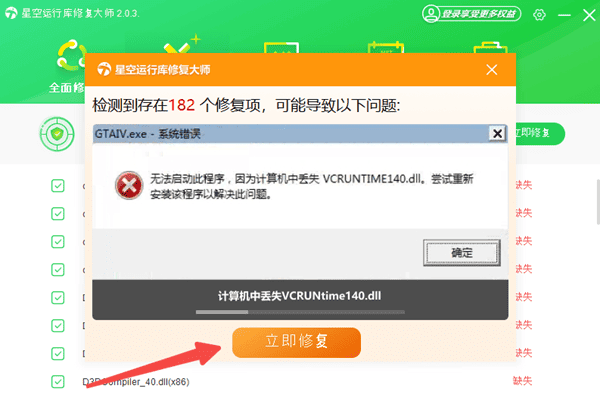
步骤4是要重启电脑,这样能让修复起作用。然后呢,运行之前报错的那个游戏或者软件,去看看问题到底有没有被解决掉。
方法二是这样的:我们可以手动去下载dciman32.dll这个文件,然后把它复制到系统目录里去。
如果你有一定电脑操作基础,也可以选择手动修复:
步骤1:去到靠谱的DLL文件库网站,查找“dciman32.dll”这个文件,然后把和你的系统版本相适配的文件(32位或者64位的)下载下来。
步骤2是这样的,先把已经下载好的dciman32.dll这个文件,复制一下,然后把它粘贴到系统目录里去。
在32位的系统里,其路径为:C:WindowsSystem32。
在64位的系统里,有这么一个路径,那就是C:WindowsSysWOW64。
第三步,在桌面的搜索框里输入“cmd”这个指令,然后选择“以管理员身份运行”命令提示符。
步骤4里,要把dciman32.dll这个文件注册成DLL文件,那就得输入regsvr32 dciman32.dll这个命令。要是操作过程中没有出错的话,系统就会给出“注册成功”这样的提示。
要知道,在非官方的站点下载DLL文件是有风险的。在进行这个操作之前,一定要保证下载的来源是靠谱的。比如说,有些小网站可能会被黑客攻击,然后在文件里植入病毒。所以,最好在下载之后先查杀一下病毒。
修复dll文件其实不难,重点是得挑个高效又靠谱的工具。星空运行库修复大师就很不错,它不但能解决dll文件丢失的问题,对.NET Framework、directx、VC++等多种组件的修复也能搞定,就像电脑的好帮手一样。比如说,要是你老是碰到运行库报错这种情况,就可以试试这个软件。









