

Wi-Fi这种无线网络是一种很方便的互联网接入形式,在家庭、办公室还有公共场所都得到了广泛使用。不少用Dell笔记本电脑的人,连接Wi-Fi是个基本操作,也很常见。接下来,我会详细说说Dell笔记本电脑连接无线网络的具体操作。

步骤一:确认无线网络开关是否开启
动手操作之前,得先确定Dell笔记本电脑的无线功能开没开。有些Dell笔记本电脑有专门的无线开关或者快捷键,一般是F2或者F3键,上面还带着无线信号的图标呢。你得看看无线网络开关是不是开着的,另外要保证飞行模式没开着。
现代的Dell笔记本电脑还能借助“无线网络适配器”控制Wi - Fi连接与否。所以,得在操作系统里确认无线网络适配器有没有启用,这很有必要。
步骤二:检查无线网络适配器
在Windows操作系统里,要打开设备管理器的话,得先点击任务栏的“开始”菜单,接着输入“设备管理器”然后打开它。在设备管理器当中,去找到“网络适配器”这个选项,把它展开,查看一下是否有“无线网络适配器”这一项显示出来。要是适配器显示是正常的,那就意味着硬件不存在问题。
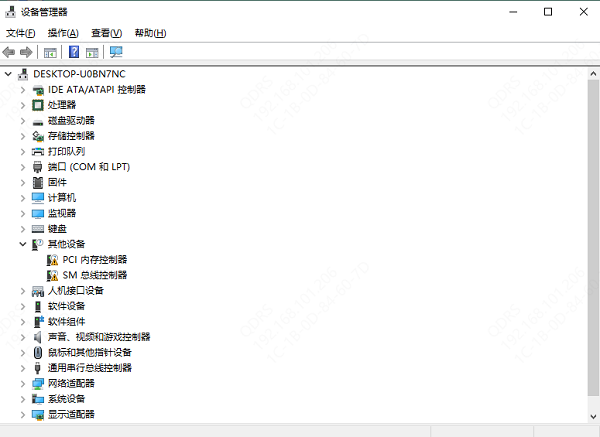
要是无线适配器有状况,像是被禁用了,或者驱动程序没安装这类情况,那就得启用网络适配器了。这时候,在适配器名称上右键单击,然后从菜单里挑“启用”或者“更新驱动程序”就行。要是驱动没了或者太旧了呢,可以把“驱动人生”打开,在那上面把最新的驱动程序给下载下来再安装好。
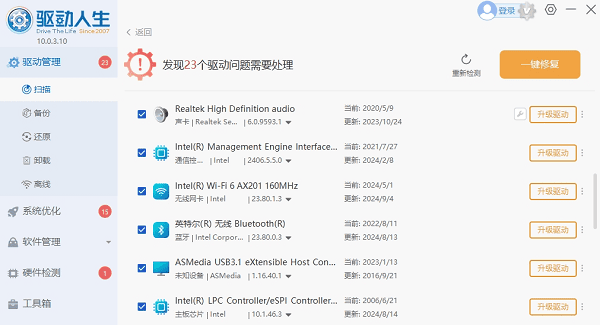
启动驱动人生这个软件后,点击一下“立即扫描”按钮,电脑驱动有没有缺失或者是否需要更新,该软件就能自动检测出来。

软件能够自动察觉无线网卡驱动有问题,然后把对应的驱动更新推送到列表里,这样一来,用户只要选择对驱动进行升级就好了。
步骤三:连接无线网络
在Windows桌面右下角的任务栏那儿,找到网络图标,然后点击它,这个图标一般是Wi - Fi符号哦。这么一点呢,就会有可用网络的列表弹出来。
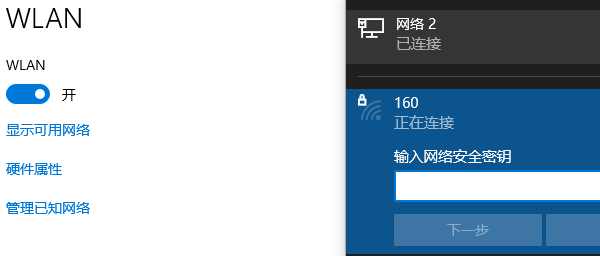
2. 连接Wi-Fi网络这么做:弹出网络列表后,从中挑选你想连的无线网络。要是这个网络有加密保护,就得输入密码才行。
3. 要连接网络就得输入网络密码。这时候会弹出“连接到网络”的窗口,在这个窗口里输入正确的Wi - Fi密码,然后点击“连接”就行。输入密码的时候,大小写字母还有数字可千万得输对了。要是你不晓得密码是啥,你可以看看路由器的背面,或者去问问网络管理员呗。
连接成功之后,要确认一下网络的状态。要是在Dell笔记本电脑上输入的无线网络密码是正确的,而且无线信号比较稳定,那这台电脑就会自动连接到这个无线网络。这时候呢,你能查看任务栏里的网络图标来确定网络的状态。打个比方说,要是看到图标变成了正常的Wi - Fi图标,那就表明连接成功了。
步骤四:测试网络连接
成功连接之后,就能打开浏览器或者别的联网应用程序,以此检测网络是不是通畅的。要是察觉网络连接的速度很慢,或者老是掉线的话,可以试试下面这些方法:
检查一下路由器,要保证它能正常工作。可以试着重启路由器,说不定这样就能把连接问题给解决了呢。
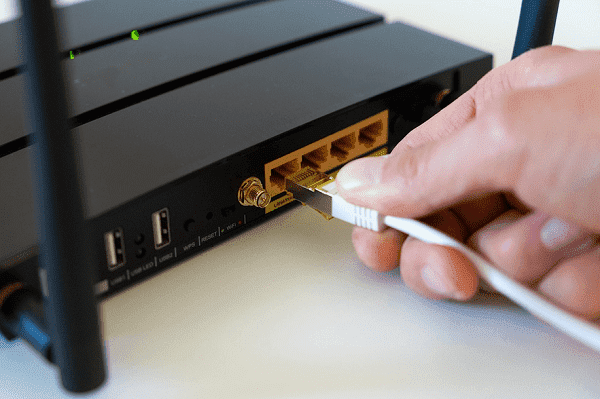
要是你用笔记本电脑的地方离路由器远,那信号也许就弱。这时候呢,你就往路由器那儿靠近些,这样就能保证信号稳定啦。
要是网络连接出毛病了,那可以这么做:先断开网络连接,然后重新连一下;或者呢,把这个网络给“忘掉”,之后再重新连接。
Dell笔记本电脑连接无线网络的方法就讲到这儿啦,但愿这对你有用哦。要是碰到网卡、显卡、蓝牙或者声卡之类的驱动有问题,那你可以去下载“驱动人生”来检测和修复。“驱动人生”这个软件挺厉害的呢,它除了能检测修复这些驱动问题,还能支持驱动下载、安装以及备份等操作,安装驱动的时候也很灵活。









