

Windows系统里,DirectX可是支持游戏与多媒体图形运行的关键组件呢。要是DirectX Runtime出错了,那用户玩游戏的时候就可能碰到启动不了、画面有毛病、性能变低之类的情况。怎么帮用户搞定这些问题呢?这篇文章就打算好好讲讲DirectX Runtime出错时的各种解决办法。

一、安装或修复 DirectX 运行库
DirectX Runtime出现错误,大多是因为组件有缺失、遭到损坏或者没有正确安装。要是想修复这个问题,最好的办法就是用“星空运行库修复大师”,按一下就能进行修复。这个修复大师能够自动扫描系统,把那些缺失或者损坏的DirectX之类的组件给修好呢。就像很多用户在玩游戏的时候,突然发现游戏报错,提示DirectX Runtime错误,一检查就是组件的问题,用这个修复大师就能轻松解决。
先在电脑上把“星空运行库修复大师”安装好,然后打开它,再切换到DLL修复这个功能,最后点击“一键扫描”就可以了。

先把电脑里缺失的运行库都扫描出来,然后点击“立即修复”。

先等着修复工作结束,然后把电脑重启一下,最后再去运行那些有关的应用程序。

二、更新显卡驱动程序
DirectX和显卡驱动之间有着紧密的联系。要是显卡驱动太旧或者存在不兼容的情况,在运行的时候就很容易出错。 这里推荐大家用驱动人生这个软件,它能够自动查找那些过期或者缺失的驱动程序,而且还能迅速修复。下面说说操作的方法:
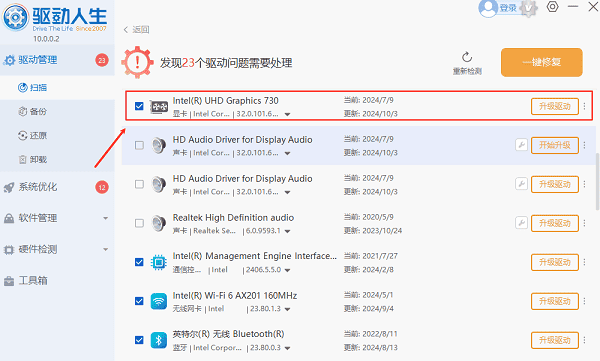
当打开驱动人生这个软件的时候,去点击一下“立即扫描”这个按钮,之后系统就会自动检测网络驱动是不是得更新了。

要是显卡驱动提示有异常,或者显示可以更新的话,那就点一下“升级驱动”这个按钮,把最新版的显卡驱动给下载下来,然后再安装好。
三、使用系统工具修复损坏的系统文件
DirectX出错误,有时候是因为系统的核心文件坏掉了。Windows给我们提供了下面这些命令行工具:
SFC(系统文件检查器):
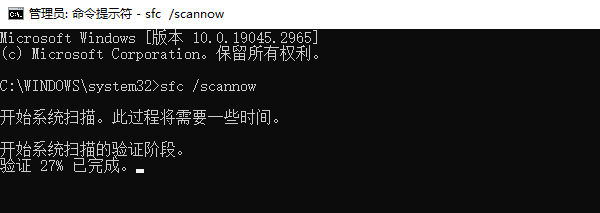
在管理员模式下打开命令提示符,然后输入:sfc /scannow。
2. 系统将扫描并自动修复丢失或损坏的系统文件。
DISM(部署映像服务与管理):
要是SFC解决不了问题的话,那就接着运行这个指令:DISM /Online /Cleanup - Image /RestoreHealth。
它能够解决Windows映像里更深层次的问题,属于比较高级的修复方式。
四、确保系统兼容性和完整性
有些老游戏和Windows 10/11并非完全适配,你可以试试下面这些办法:
要让程序以兼容模式运行的话,可以这么做:在程序图标上点击右键,然后选择属性,再找到兼容性选项就可以了。
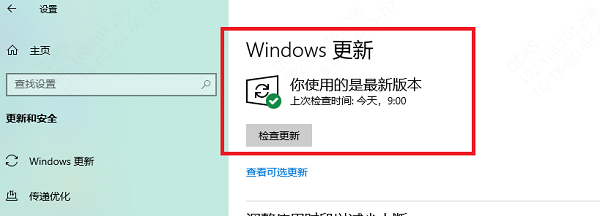
2. 检查系统更新状态,安装所有可选更新和补丁;
要确保有完整的兼容环境,那就得安装Visual C++运行库,从2010年到2022年的所有版本都得装上。
你可以在“设置”这个选项里,把“图形硬件加速”功能给打开,或者自己动手去切换GPU(图形处理器)的使用策略。
五、重装游戏或程序
要是前面提到的那些方法都不管用的话,那这错误啊,很可能是游戏自己的文件有损坏,或者是安装得不全导致的呢。给个小建议哈:
1. 删除当前游戏安装目录;
把缓存和配置文件清除掉(这些文件一般在“我的文档”或者“AppData”里面)。
3. 重新下载安装游戏。
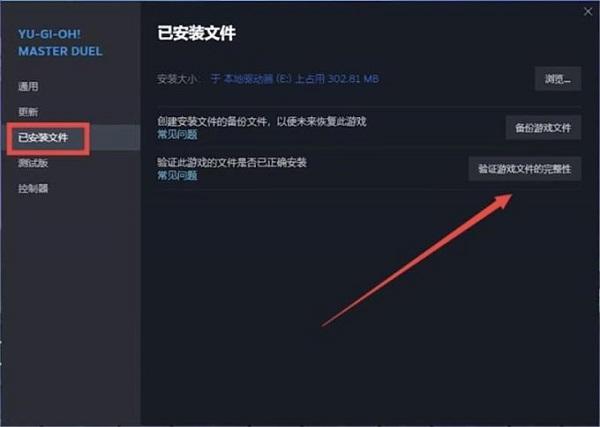
像Steam、Epic之类的平台都有“验证游戏完整性”的功能,用这个功能能检测出丢失的文件,还能修复呢。
DirectX Runtime出错这种事挺常见的。不过呢,用户可以用不少办法快速解决这个问题,像安装补丁、更新驱动、修复系统之类的。最好能养成一个习惯,就是定期用驱动人生更新驱动,这样就能从源头上防止DirectX出错了。









