

玩电脑游戏或者运行图形类程序的时候,我们常常会碰到系统弹出错误提示,像“缺少d3dx11_43.dll”啦,“无法初始化DirectX”啦,还有“游戏需要DirectX 11支持”之类的信息。这时候,大家可能就会想,DirectX 11要怎么安装呢?这篇文章就是来给大家详细讲讲多种安装DirectX 11的方法的,咱们一起看看吧。

一、使用星空运行库修复大师一键自动安装
要是你不太懂电脑,对系统环境也不熟悉,不清楚电脑少了哪种DLL文件的话,我推荐你用“星空运行库修复大师”。它能自动把DirectX 11以及像VC++、.NET之类的其他运行库给补齐。
1、,在电脑上下载并安装星空运行库修复大师。
等完成了之后,就打开软件,接着进到“DLL修复”这个界面里,再去点击“扫描”这个按钮。

软件能自动对系统里缺失或者损坏的DirectX、VC++、.NET这类组件进行扫描。
扫描完了之后,电脑缺失的运行库就会显示出来。这时候,点击“一键修复”,然后等着安装过程结束就行。

电脑重启一下,然后再试着打开游戏或者软件,这样做的话,一般就能把问题解决了。
二、使用微软安装工具
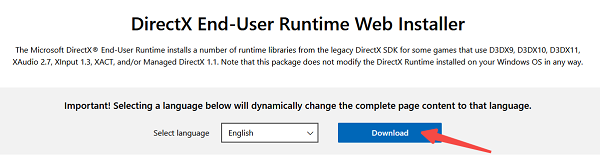
微软支持DirectX 11这个组件,并且提供了DirectX End - User Runtime Web Installer工具。这个工具能够自动识别你的系统,然后把缺失的组件补充完整。
,打开微软的下载页面。接着,在页面上找到并点击“Download”(下载)按钮,这样就能下载dxwebsetup.exe这个文件了。
先把下载好的文件运行起来,然后勾选“我同意许可协议”,接着再进行下一步操作。
安装程序能够自动检测系统里缺少的DirectX组件,然后把它们下载下来进行安装。
在安装完毕之后,最好重新启动一下电脑,这样做能够保证组件正确地发挥作用。
先按下Win+R组合键,接着输入dxdiag再回车,然后查看DirectX的版本是不是“DirectX 11”。
三、通过 Windows 更新安装
微软在从Windows 7 SP1一直到Windows 11的系统更新里,都会提供DirectX运行库组件补丁。要是你的DirectX有缺失的情况,那或许是系统没来得及更新。
1、按下 Win + I 打开“设置”。
先找到左侧的“更新和安全”,然后点击它,接着选择“Windows更新”。
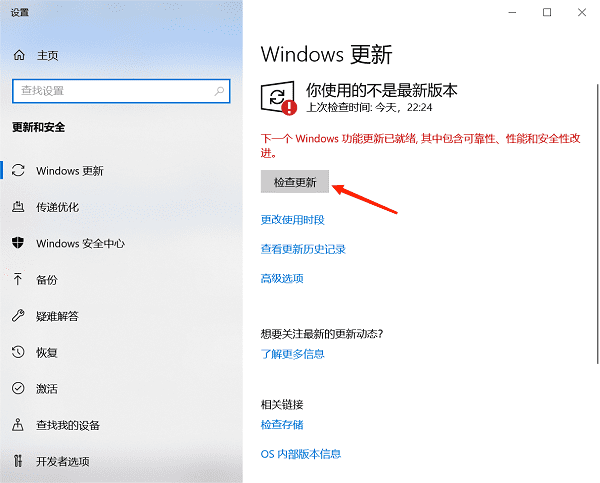
呢,去点击一下“检查更新”这个选项,然后就静静地等着系统自动把更新补丁给下载并且安装好。
在完成相关操作之后,重启电脑。这样一来,DirectX组件就会自动补齐。
四、离线安装 DirectX 11 完整包
要是你的电脑连不上互联网,又或者是在封闭的局域网环境里使用的话,那你就可以琢磨一下去下载DirectX 11的离线完整安装包了。
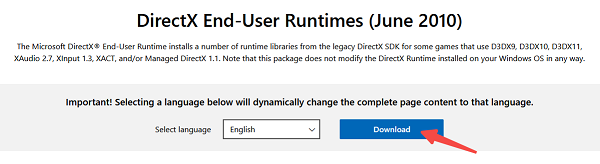
在联网的设备里,搜索“DirectX End - User Runtimes (June 2010)”的下载页面。
下载的文件,名字常常是directx_Jun2010_redist.exe。
先把文件复制到目标电脑,然后运行它,再挑选一个解压的目录就好。
把文件解压之后,进到这个目录里,运行里面的DXSETUP.exe就能开始安装了。
5、安装完成后重启电脑即可。
这就是DirectX 11的安装教程啦,但愿能给大伙帮上忙。要是碰到网卡、显卡、蓝牙或者声卡这些驱动方面的问题,那就可以把“驱动人生”给下载下来检测和修复。驱动人生这个软件啊,它还支持驱动的下载、安装以及备份之类的操作呢,装驱动的时候很灵活。









