

电脑会显示诸如“缺少DirectX组件”“无法找到d3dx9_43.dll”这样的报错提示。大部分情况下,出现这类问题是由于系统中的DirectX没有被正确安装,或者是部分组件丢失了。微软提供了DirectX,它是一种图形与多媒体的API接口,很多游戏和图形程序要想运行都得依靠它。那DirectX的安装方法是怎样的呢?它有哪些常见的缺失问题呢?又该如何修复呢?这篇文章会给你详细地讲讲。

微软开发了一套多媒体运行库,名叫DirectX。这套运行库在游戏、视频、3D图形之类的应用程序里,是专门用来处理图形渲染和音效播放工作的。DirectX包含好些子组件呢,像Direct3D、DirectDraw、DirectSound这些都是。在Windows系统里,它可是非常重要的,缺了它可不行。打个比方说,就像一台复杂的机器,Windows系统是主体框架,而DirectX就像是那些关键的小零件,虽然小,但是对机器整体的正常运转起着不可或缺的作用。

现在常见的版本包含DirectX 9.0c,经典游戏经常会用到它;还有DirectX 10,这是在Vista时期被引入的;DirectX 11的兼容性是最强的;以及DirectX 12,Windows 10还有更高版本的系统都支持它,而且它的性能更为强劲。 就算你的系统是Windows 10或者11,并且默认就集成了DirectX 12,可有些老游戏依旧得用到DirectX 9或者11里的特定组件。打个比方,就像某些多年前发布的角色扮演游戏,在Windows 10系统下运行时,可能会因为缺少DirectX 9的某个组件而出现画面显示不完全或者卡顿的情况,这时候就需要安装DirectX 9的相关组件才能正常游戏。
要是DirectX文件有缺失或者损坏的情况,运行库也许就没法运行了。那怎么解决这个问题呢?可以试着重新安装DirectX。还有个办法,有个专门修复DirectX运行库的工具,叫“星空运行库修复大师”软件,用它能快速扫描出有损坏的DirectX组件,还能把这些组件修复好。下面给个大概的操作步骤示例吧。
先点击上面的按钮进行下载,接着在电脑上把“星空运行库修复大师”安装好并打开,再切换到DLL修复这一功能,最后点击“一键扫描”就可以了。
先把电脑里缺失的运行库都扫描出来,然后点击“立即修复”。
先等着修复工作结束,然后重启电脑,最后再去运行有关的应用程序。
不少大型游戏的安装包都自带着DirectX的安装文件呢,就像DirectXDXSETUP.exe这种。在安装的时候,最好是用管理员身份去运行,为啥呢?因为要是权限不够的话,安装就可能失败呀。
在Windows 10或者Windows 11系统里,DirectX 12会跟着系统更新自动进行升级,并没有单独的安装包供大家使用。那怎么更新呢?你可以这么做,先把“设置”打开,接着找到“Windows更新”,最后点击“检查更新”就好了。
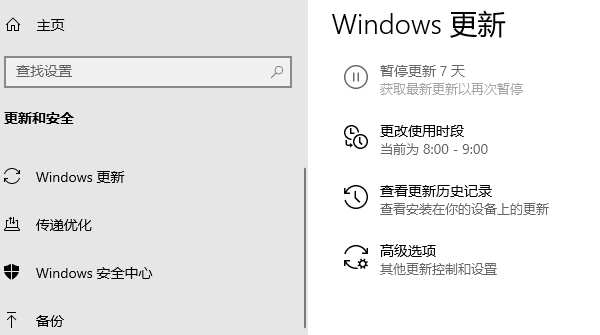
确保显卡驱动更新到最新,以获得完整的DX12支持
游戏启动的时候会报错,像缺少d3dx9_43.dll,无法加载d3dcompiler_47.dll,还有“无法初始化Direct3D”这种情况。画面加载不出来、出现黑屏或者程序被强制关掉,这些情况也会有。使用图形工具的时候,会弹出那种“需要DirectX支持”的提示。为啥会这样呢?一般来讲啊,都是因为DirectX组件要么没安装全乎,要么被不小心删掉了。
在Windows系统里,按一下Win键和R键,然后输入“dxdiag”。
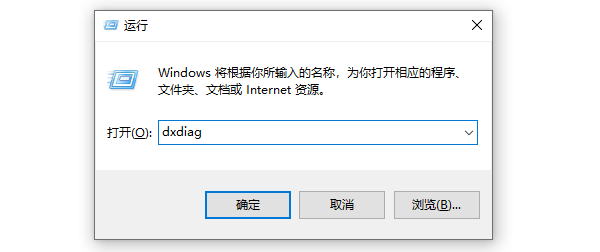
2. 把DirectX诊断工具(DirectX Diagnostic Tool)打开,这样就能在“系统”页面查看DirectX的版本号了。并且,在显示页面还能看看显卡是不是得到了正常的支持。
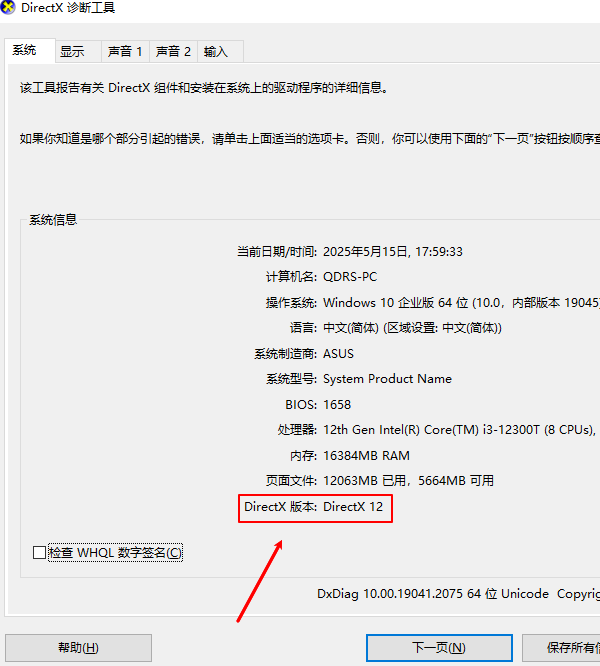
这就是directx的安装方法,还有directx缺失时的修复指南哦。要是碰到网卡、显卡、蓝牙、声卡这类驱动方面的问题呀,去下载个“驱动人生”就对了,用它能进行检测和修复呢。而且啊,驱动人生这软件可厉害啦,它支持下载驱动、安装驱动,还能把驱动备份起来,各种关于驱动的管理它都能灵活搞定。









