

微软开发了DirectX,这是一个多媒体与游戏编程接口(API)的集合,主要用来处理图形、声音、视频之类的内容。Windows系统下的不少游戏和软件都得靠DirectX才能有流畅的运行效果。那DirectX是不是得安装呢?要是碰到缺少DirectX的情况,又该怎么修复呢?这篇文章会给你细致地解答这些问题。

DirectX属于Windows操作系统的关键部分,一般在安装系统的时候,DirectX组件就已经被包含其中了。就拿Windows 10和Windows 11来说吧,它们默认就带有DirectX 12;Windows 7、8默认包含的是DirectX 11。因为DirectX是系统的核心部分,正常情况下,并不需要手动去安装。不过呢,有一些老的游戏或者软件可能会要求特定版本的DirectX,像DirectX 9、DirectX 10之类的,这时候就可能得额外安装对应的版本了。比如说我之前玩一个很老的游戏,它就明确提示需要DirectX 9才能运行,可我电脑默认只有更高版本的DirectX,那我就只能专门去下载安装DirectX 9了。
有些比较古老的游戏也许会要求使用DirectX 9,而部分新出的游戏呢,可能就会用到DirectX 11或者12的那些高级功能。要是电脑里没有特定版本的DirectX,游戏就很可能没办法正常运行,甚至还会报错。比如说我之前玩一款老游戏,它就明确提示需要DirectX 9,我电脑上没有这个版本的时候,一打开游戏就直接报错,根本玩不了。这就说明特定版本的DirectX对于游戏正常运行是很重要的。
Windows默认是带有DirectX的。不过呢,在一些情形下,DirectX的组件也许会出现损坏或者丢失的状况,像系统进行更新、驱动程序发生冲突,又或者文件被误删的时候就可能这样。那在这种时候,就得手动去安装或者修复DirectX了。
玩游戏或者运行软件的时候,要是碰到和DirectX有关的错误提示,像“缺少 d3dx9_43.dll”或者“无法初始化DirectX”这种情况,那就可以试试下面这些修复的办法。
“星空运行库修复大师”有修复DirectX的功能,能够扫描并修复损坏的DirectX组件,具体操作步骤如下。
先在电脑上把“星空运行库修复大师”安装好并打开,接着切换到DLL修复这个板块,最后点击“一键扫描”就可以了。
先把电脑里缺失的运行库全部扫描出来,然后点击“立即修复”。
先等着修复工作完成,然后把电脑重启一下,接着再去运行有关的应用程序。
要是你的游戏得用上DirectX 9组件,可Windows 10或者11只带DirectX 12的话,那你就能照着前面提到的法子来安装DirectX 9.0c运行库。
显卡驱动和DirectX之间有着紧密的联系呢。要是显卡驱动过时了或者损坏了,那DirectX就可能会运行不正常。这时候呀,我们可以用“驱动人生”这个驱动软件来检测显卡驱动的状态,然后更新驱动程序就好啦。
先点击上面的按钮把它下载并安装好,接着打开驱动人生这个软件,再去点击驱动管理中的“立即扫描”选项。
软件能自动识别显卡的型号,接着依据扫描的结果来挑选显卡驱动进行升级。在显卡驱动程序安装好之后,把电脑关机再重启,这样新的显卡驱动程序就能起作用了。
有些游戏本身就带有DirectX运行库呢。要是游戏安装得不完全,或者游戏文件有损坏的情况,那是有可能引发跟DirectX有关的错误的。比如说,你在下载一个大型游戏的时候,网络突然中断了,这就可能造成游戏安装不完整。再比如,电脑突然死机或者遭遇病毒攻击,游戏文件就很容易损坏,这样一来,出现DirectX相关错误的概率就增加了。
先把游戏卸载掉,然后把残留的文件也删掉,这些残留文件一般是在C:Program Files或者C:Program Files (x86)这个位置的。
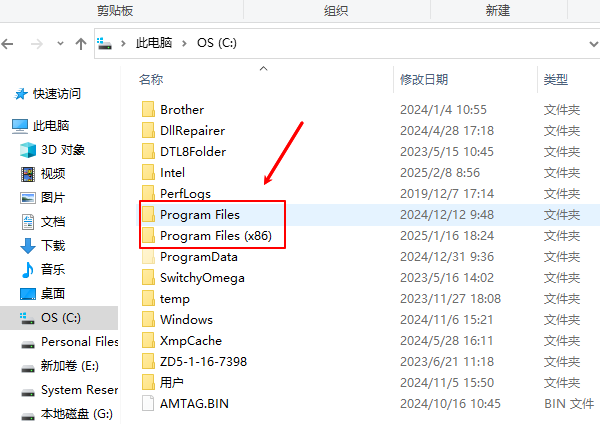
先把游戏卸载了,再重新安装,在安装过程中一定要勾选“安装DirectX”这个选项。
DirectX是否需要安装呢?如果缺少DirectX又该怎么修复呢?这就是我们刚刚提到的内容。要是碰到网卡、显卡、蓝牙或者声卡等驱动方面的问题,你可以去下载“驱动人生”这个软件来检测并修复。“驱动人生”这个软件很厉害,它不仅支持驱动下载和安装,还能进行驱动备份呢,使用它就能非常灵活地安装驱动了。









