

有些时候,你启动电脑或者使用某些应用程序,就会看到“DLL文件缺失”这样的错误提示。这一提示一出来,软件可能就没法正常运转了,严重的话,系统的稳定都会受到影响呢。 DLL也就是动态链接库文件,这可是Windows操作系统里大家共享的库文件,像各种程序要用的函数啊、资源啊,都在里面。 下面呢,咱们就详细说说怎么去修复DLL文件缺失这个问题,好让你的系统和软件都能正常运行起来。打个比方,就像一座房子,如果缺少了关键的零件(这里的关键零件就好比DLL文件),那房子可能就摇摇欲坠或者有些功能实现不了了,所以修复DLL文件缺失是很重要的。

一、恢复已删除的DLL文件
要是你不慎删掉了某个DLL文件的话,不妨试着从回收站里找回来。
1、检查回收站是否包含你所缺失的DLL文件。
要是发现了缺失的DLL文件,那就用鼠标右键去点这个文件,接着选“还原”这个选项。
二、重新安装应用程序
特定的应用程序会安装某些DLL文件。要是你运行某个应用程序的时候,遇到DLL文件缺失的错误,那你可以试着重新安装这个应用程序。打个比方,就像你玩一款游戏(这就相当于一个应用程序),突然提示说DLL文件缺失,这个时候重新安装游戏(也就是对应的应用程序)可能就会解决问题。
,把“控制面板”打开,接着在里面选择“程序和功能”这一项。然后,在其中找出出现错误的那个应用程序,找到之后呢,用鼠标右键点击这个应用程序,最后再选择“卸载”就可以了。
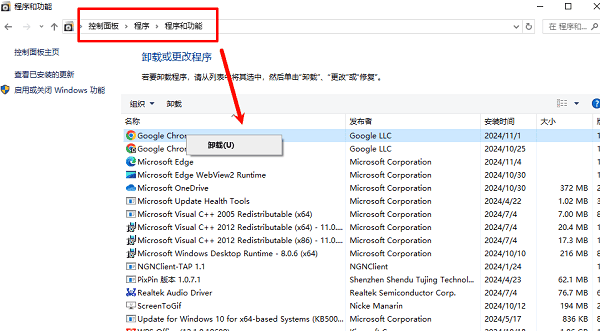
2、访问应用程序的官方网站,下载最新版本并安装。
三、使用第三方修复工具
市场上存在着部分第三方工具,它们能对DLL文件缺失问题加以修复。这些工具具备扫描系统的能力,还能自动修复那些损坏或者缺失的DLL文件。像星空运行库修复大师这一工具就挺不错的,要是遇到由于dll文件缺失或者出错而引发的问题,它就能有效地进行解决。当您碰到dll文件丢失或者损坏的情况时,这个软件能够自动为您修复。
先在电脑上把“星空运行库修复大师”安装好并打开,接着切换到DLL修复这个选项,然后点击“一键扫描”。

先把电脑里缺失的运行库全部扫描出来,然后点击“立即修复”。

先等着修复工作结束,然后重新启动电脑,最后再去运行有关的应用程序。

四、使用系统文件检查器(SFC)
Windows系统自带一个工具,名为系统文件检查器(SFC),它能够对系统文件损坏的问题进行扫描,还能将这些问题修复。
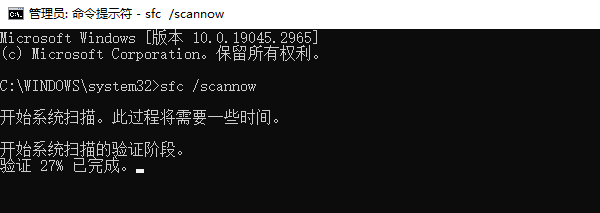
先按一下`Win + X`这个组合键,接着在弹出的选项里,挑选“命令提示符(管理员)”或者“Windows PowerShell(管理员)”。
2. 在命令提示符那儿把`sfc /scannow`输进去,然后敲回车键。所有受保护的系统文件都会被系统文件检查器扫描,要是有损坏的文件,它就会替换掉。这个过程可能得花点时间呢,你就耐着性子等它扫描完吧。比如说,要是电脑里的系统文件比较多,那扫描花费的时间可能就会长一些。
五、使用系统还原
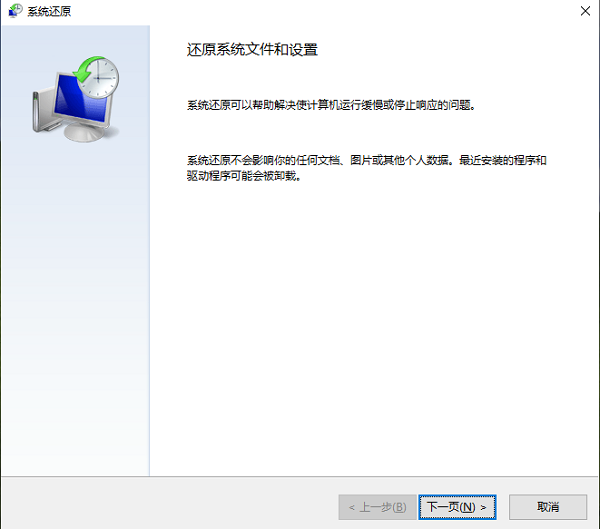
要是近期对系统设置做了更改,或者安装了一些软件的话,就有可能致使DLL文件不见或者出现损坏的情况。那可以试着用系统还原功能,把系统恢复到之前正常的时候呢。比如说,你前几天调整了系统的显示设置,之后就发现某个程序运行不了了,这种时候就可能是DLL文件出问题了,那么使用系统还原就可能解决这个问题。
,按一下“Win + R”这两个按键。接着,在弹出的输入框里输入“rstrui”。最后,再敲一下回车键就行。
2. 依据提示选定一个系统还原点,把系统恢复成这个时间点时的状态。
六、运行Windows更新
Windows要是能定期更新的话,就能把系统里的好多问题都给修复了,像DLL文件缺失这种问题也能解决。
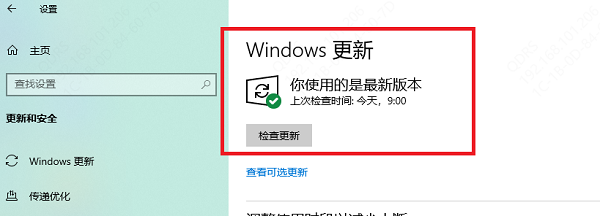
先按一下`Win + I`这两个键,就能进到“设置”这个页面。在页面里找到“更新和安全”选项,接着点击“检查更新”。之后呢,系统就会自动把最新的更新内容给下载下来,还会安装好。
这就是解决dll文件缺失的办法啦,希望能帮到你哟。要是碰到网卡、显卡、蓝牙、声卡之类驱动方面的问题呢,你可以去下载“驱动人生”来检测和修复。“驱动人生”可厉害啦,它除了能检测修复这些驱动问题,还支持驱动的下载、安装以及备份等操作呢。比如说,你新换了个显卡,不知道怎么找合适的驱动,这时候“驱动人生”就能帮你找到并安装好,非常方便灵活。









