

好多用Windows系统的人,在使用过程里都碰到过弹出来的提示说“XX.dll文件缺失”。这一情况会让软件没法运行,严重的时候系统都会崩溃。DLL文件对Windows系统来说是很重要的部分。那要是遇到dll文件缺失这种事,怎么去修复呢?接下来就给大伙分享几个简单又有效的修复办法,赶紧收藏好吧。

一、DLL文件是什么?
Windows操作系统里,有一种重要的文件类型叫DLL文件,也就是Dynamic Link Library(动态链接库)。这个文件里有代码和数据,这些内容能被多个程序同时使用。它就好比是可再次利用的软件组建,不同的应用程序可以通过它共享通用功能。打个比方,就像住在公寓里的人共用一些设施一样,应用程序不需要在自己内部重复编写相同的代码就能实现这些功能。
二、DLL文件缺失的影响
程序启动不了。为啥呢?因为程序启动的时候,得靠着DLL文件才能运行,可这个文件没了,那些关键的功能就加载不了啦。
有些功能是由特定的DLL文件来负责实现的,如果这些DLL文件缺失了,与之相关的功能就没法正常运行了。
系统要是出问题,就可能会崩溃。啥原因呢?要是关键的系统DLL文件没了,这系统的稳定性就会受影响,也就没法正常运行了。
有些程序会共享同一个DLL文件。一旦这个文件缺失了,那些依赖这个文件的所有程序都会受到影响。

三、DLL缺失的修复方法
1. 重新安装相关程序
这是最为直截了当的办法。把出问题的程序卸载了然后重新安装,这样就能保证所有必需的DLL文件都被正确拷贝和注册。不过呢,这种办法有时候可能没效果。
2. 使用系统自带工具
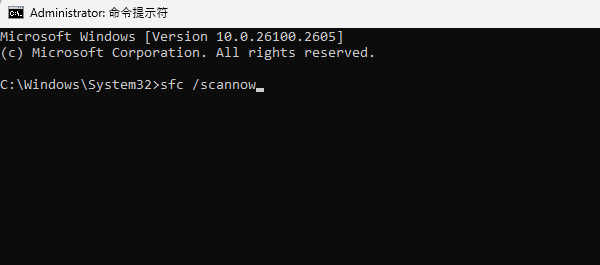
Windows系统有个SFC(系统文件检查器)工具。这个工具能用来修复系统文件。它能对系统文件进行扫描,要是发现DLL文件有损坏或者缺失的情况,还能进行修复呢。比如说,有时候电脑运行某个程序时突然报错,可能就是因为相关的DLL文件出了问题,这时候SFC工具就可能派上用场了。
步骤:
以管理员身份打开命令提示符。
输入 sfc /scannow 并回车。
等待扫描和修复完成。
3. 下载并替换缺失的DLL文件
要是对电脑挺了解的话,就能手动去下载缺少的dll文件。不过得留意,在没确定问题根源的时候,可别随便替换系统的DLL文件,因为这么做可能会让系统变得不稳定,甚至无法启动呢。就好比,有人电脑上某个程序运行不了,以为是DLL文件的问题,没搞清楚就乱替换,结果电脑直接开不了机了。
步骤:
选择可信网站,搜索下载对应版本的DLL文件。
在32位的系统里,文件会保存到这个路径:C:WindowsSystem32。
在64位的系统里,文件会被保存到这个路径:C:WindowsSysWOW64。
如果某个dll文件丢失了,比如common.dll,那你可以这样操作:先按下键盘上的Win键和R键,这时候会弹出一个运行窗口,接着在这个窗口里输入“regsvr32 XX.dll”(这里的XX.dll就是那个丢失的dll文件名),最后再按下回车键就好了。
重启电脑生效。
4. 使用星空运行库修复大师
手动下载的时候,很容易碰上版本不兼容的情况。要是害怕操作出岔子的话,那「星空运行库修复大师」这个软件就很值得推荐。这个软件能够自动检测dll文件的状况,只要发现有异常,马上就会进行修复,整个过程完全不需要用户插手。很多用户都把它当作首选软件呢,毕竟它这么方便又省心。
步骤:
启动星空运行库修复大师后选择“点击扫描”按钮;

当扫描完成后,电脑中需要修复的DLL文件就能被检测出来,这时候只要点击“立即修复”就可以了。

先等着修复成功,然后重启电脑。接着,再次试着运行之前报错的那个应用程序,查看一下问题是不是已经被解决了。
5. 恢复系统到之前的还原点
要是前面说的方法没有效果,那或许是系统的关键文件坏掉了。这时候可以用系统还原功能来恢复系统。不过呢,你得在dll文件丢失之前就创建了还原点才行,要是没有创建,那这个办法就没法用啦。比如说,你之前一直没创建还原点,突然dll文件缺失了,这时候想使用系统还原去解决系统关键文件损坏的问题,肯定是不行的。
步骤:
在电脑搜索框中输入“系统还原”。
在搜索结果里,去点击“创建还原点”或者“系统还原”(其具体的名字可能会因为系统版本的不同而有差别,不过一般都是和系统还原有关联的)。 后:在搜索结果当中,找到并点击“创建还原点”或者“系统还原”(这两个名称可能会随系统版本改变而有所不同,但总体上都与系统还原脱不了干系)。
在系统属性窗口中,点击“系统还原”按钮。

按照问题产生的时间来挑选一个恰当的还原点,这个还原点就是在问题出现之前的点。
在确认还原点的信息没有差错之后,就去点击“完成”这个按钮,这时候电脑可能会要求重启。
要是碰到dll文件丢了这种情况,就照着这篇文章里的步骤一步一步去排查,在多数时候都能很容易就把问题解决了。如果老是遇上运行库报错,像DLL文件找不到了、VC++组件有问题之类的,那星空运行库修复大师就很值得推荐。这个修复大师能够自动检测系统运行库的问题,然后把这些问题修复好,它涵盖的组件可不少,从DirectX到.NET Framework都包括了。只要按一下键就能完成修复,既省时间又省力气,还能让你心里更踏实呢。比如说,有的人电脑总弹出运行库错误提示,自己又不太懂电脑知识,试了很多方法都不行,用了这个星空运行库修复大师之后,很快就把问题解决了。









