

上网浏览网页的时候,要是碰到“无法找到DNS地址”这种错误提示,那就可能没法访问网页了。DNS就好比是互联网里的“电话簿”,它的任务是把域名转变成IP地址呢。一旦DNS解析不成功,设备就找不到目标服务器啦。下面呢,我就给大家分享几个解决这个问题的办法。

1. 检查网络连接
您先得保证自己的设备连接网络是正确的。您可以试着去访问别的网站,或者使用其他网络应用,这样就能知道是不是只有某个特定的网站进不去。要是所有网站都打不开的话,那这大概率是网络连接方面出了问题,而不是DNS故障。
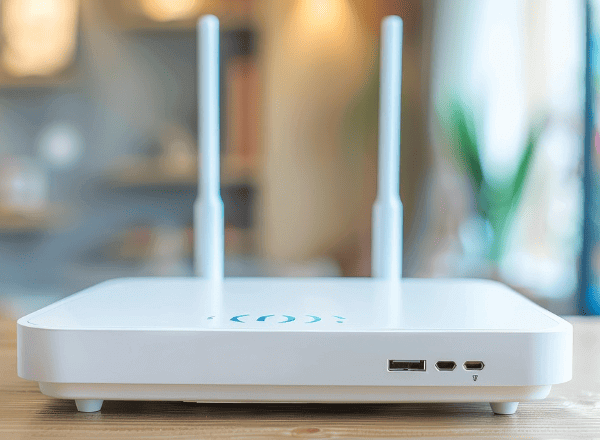
2. 重启路由器和设备
不少网络方面的问题简单重启一下就能搞定。可以试试下面这些步骤:
关闭电脑,等待几秒后重新开机。
把路由器的电源拔掉,然后等上30秒,接着再把电源插回去,等着网络重新连接起来。
3. 更换DNS服务器
要是默认的DNS服务器(一般是由网络服务提供商,也就是ISP提供的)有故障了的话,那就能够手动把它改成公共的DNS服务器。
先按下键盘上的Win键和R键,接着在弹出的运行窗口里输入“ncpa.cpl”,这样就能打开“网络连接”了。
,找到当前的网络连接,像是“以太网”或者“无线网络”之类的,然后在这个网络连接上点击鼠标右键。做完这一步后,再去点击弹出菜单中的“属性”选项。
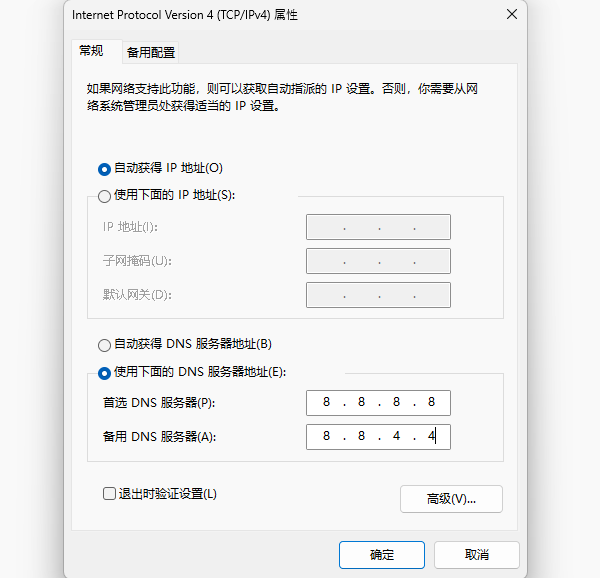
先找到“Internet协议版本4(TCP/IPv4)”,然后点击它的“属性”。
先选择“使用以下DNS服务器地址”这个选项,接着把新的DNS(像8.8.8.8和8.8.4.4这种)输入进去,最后再去点击“确定”。
4. 使用驱动人生一键修复网络问题
手动调整DNS设置之后,要是问题还没解决,那有可能是网卡驱动出毛病了。这时候呢,可以用“驱动人生”这个软件,它能自动把网络驱动的异常情况给修复好,这样网络就能重新畅通起来了。
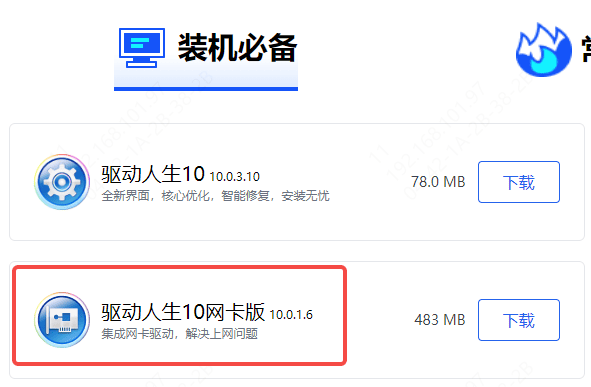
下载并安装驱动人生最新版本。
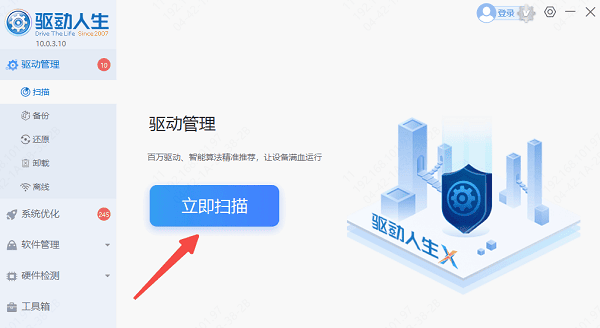
将软件打开,然后选择其中的“立即扫描”功能,这时软件就会自动对当前的网络状态进行扫描。
找到网卡或无线网卡,点击“升级驱动”按钮即可。
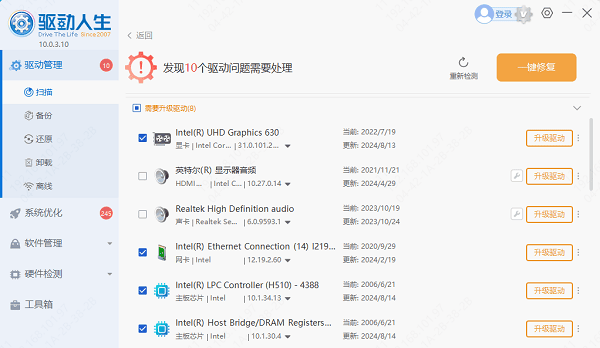
完成修复后,建议重启电脑以使更改生效。
电脑要是连不上网,驱动人生这个软件也有“离线网卡驱动安装”的功能呢。
要是没网的话,就在能上网的另一台电脑上把“驱动人生网卡版”的安装包给下载下来,然后把这个安装包复制到自己这台没网的电脑上,再进行安装。
5. 清除DNS缓存
有时候啊,本地的DNS缓存会出问题,可能就损坏了呢,这么一来就会造成解析出错的情况。那怎么办呢?可以试着把缓存给清除掉呀。
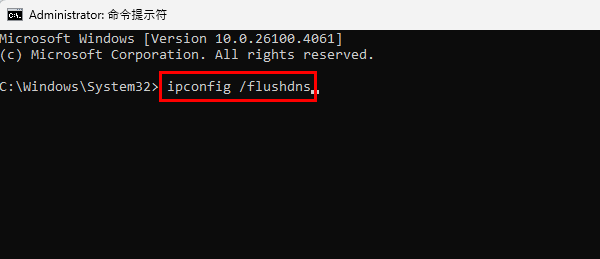
在Windows系统里,要打开命令提示符的话,就按Win + R组合键,接着输入“cmd”,再按回车键就行。
把“ipconfig /flushdns”这个命令输入进去,然后按回车键。
6. 检查防火墙或安全软件
有些防火墙或者杀毒软件或许会阻拦DNS请求。那这时候呢,咱们可以先把安全软件暂时关掉,然后看看是不是能恢复正常。要是这么做了之后问题解决了,那就可以去调整一下软件的设置,或者换个安全工具来用。
要是DNS服务出了异常,那就上不了网。按照前面说的那些步骤去做的话,在大多数时候,这个问题就能得到解决。 要是碰到显卡、蓝牙或者声卡之类的驱动方面的问题,那就可以把“驱动人生”给下载下来,用它检测和修复。“驱动人生”这个软件还有不少用处呢,像下载驱动、安装驱动、备份驱动这些它都支持,安装驱动的时候也很灵活。









