

电脑日常使用中,存储空间满了这种情况挺常见的。要是D盘变红了,这不但会影响存文件,还可能让系统运行速度降下来。所以啊,怎么才能又快又好地清理D盘呢?下面就给大家分享几个轻松解决的办法。

1. 删除临时文件和垃圾文件
D盘里说不定积攒了不少没什么用的临时文件以及缓存文件呢。那怎么清理这些文件呢?下面这些步骤就可以做到。
先按下Win键和R键,然后输入cleanmgr这个指令。接着,在弹出的界面里选择D盘,再点击“确定”就可以了。
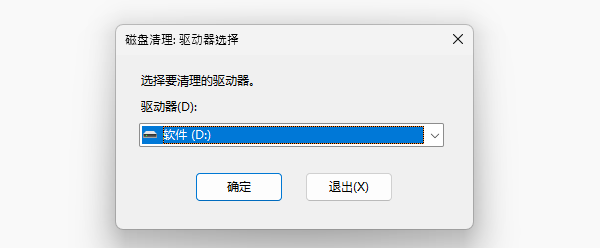
系统会对D盘进行扫描,接着列出能被删除的文件。把不需要的文件勾选出来,再点击“清理系统文件”,随后确认删除就好了。
2. 卸载不常用的软件
不少用户都习惯把软件安装在D盘。用了很长时间以后,好多软件或许就用不着了。就像有些用户,他们当初安装软件的时候,电脑的C盘空间比较小,D盘空间大,所以就把软件都装到了D盘。随着时间的推移,有些软件可能是因为功能过时了,或者有了更好的替代软件,就不再有使用的必要了。
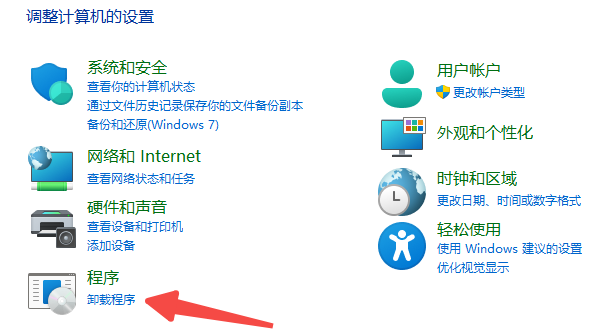
打开“控制面板”,选择“卸载程序”。
找到不常用的软件,右键点击选择“卸载”。
系统相关的重要软件可别删啊,要是删了,电脑正常运行可能就会受到影响呢。
3. 使用专业清理工具
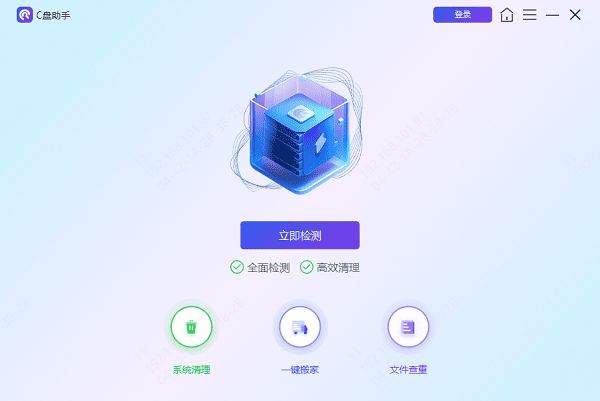
手动去清理的时候,有时候会把一些隐藏起来的垃圾文件漏掉呢。而且啊,一不小心还容易把重要的文件给误删掉。所以呀,我推荐大家用一个专业的清理工具,就是“百贝C盘助手”。这个工具能够自动扫描磁盘,把那些没用的文件找出来,还会给出清理的建议呢。
先把百贝C盘助手下载下来,然后安装好。接着点一下“立即检测”这个按钮,它就能很聪明地把那些可以删掉的文件找出来,还会给你关于删除这些文件的建议呢。
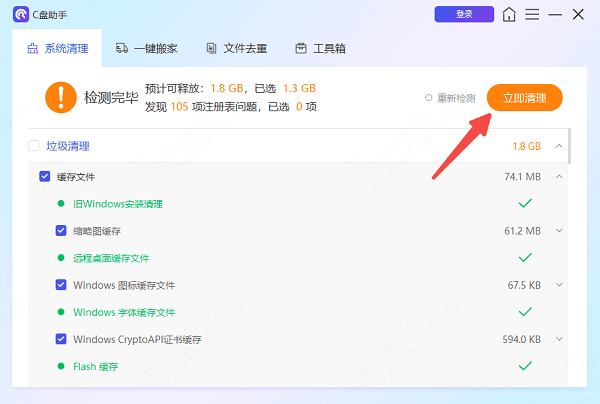
要是再去点击一下“立即清理”这个按钮的话,电脑垃圾就能被清理干净了,这样会为你节省下大把的时间和精力呢。
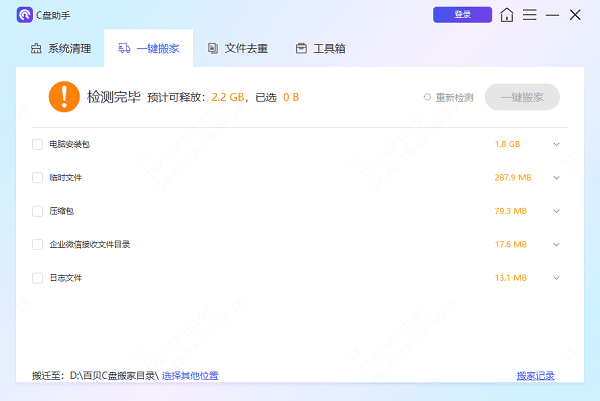
当D盘的空间不够用的时候,我们能够点击“一键搬家”这个功能,从而把一些比较大的文件转移到其他分区去。
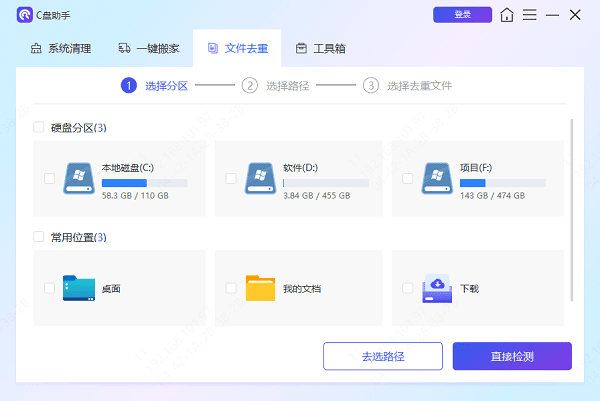
“文件去重”这一功能能够把那些多余且重复的文件给删掉,这样一来,D盘的空间就被释放出来了。
4. 如何避免D盘再次满载
我们得时不时地对D盘做个检查,然后进行清理,这就是定期清理啦。为啥要这么做呢?因为要是一直不清理,D盘里的垃圾文件就会越攒越多,所以定期清理就能避免这种情况。
规划存储得合理些,要尽量把大型文件或者软件安装到容量比较大的磁盘里,像外接硬盘或者云存储就挺合适的。
我们可以定期使用百贝C盘助手这个清理工具,它能自动对电脑垃圾进行清理,这样就不会让电脑被过多资源占用。
要留意下载的来源哦。因为如果不注意的话,就可能会重复下载同一个文件,这样就白白浪费时间和流量了。而且要是不小心下载了没用的数据,还会占用存储空间呢。
这就是清理电脑C盘垃圾的办法啦,但愿能对你有所助益哦。要是碰上电脑垃圾清理、文件去重、磁盘爆红、C盘搬家这类系统维护的状况呀,用“百贝C盘助手”就对了。它能快速地把C盘空间释放出来呢,不但操作简单,而且效率还特别高,能够持续让电脑顺畅地运行。









