

Excel是一款我们办公和学习都离不开的软件,它的重要性不言而喻。但你有没有遇到过这种情况呢?Excel突然就打不开了,你去点击它也没反应,还会闪退,甚至直接崩溃,有时候还会弹出错误提示框呢。那要是碰到这种问题该咋办呢?别担心,这篇文章会给你介绍五种很有用的解决办法,能让你的Excel很快就恢复正常使用。

一、检查并修复 Excel 运行库
要是你的Excel老是打不开,或者报错、闪退,那你就得想想是不是相关组件出毛病了。就像Excel要依靠的Visual C++运行库和.NET Framework组件这一类的。星空运行库修复大师能自动检测电脑,把相关运行库修复好,这样就不用进行那些麻烦的手动操作了。
1、点击此处下载安装星空运行库修复大师。
先把相关的事情都做完,接着打开软件。在软件的主界面找到“扫描”这个选项并且点击它,随后软件就会自动对那些缺失或者已经损坏的运行库组件进行扫描。

要是发现电脑少了运行库,那就点一下“立即修复”这个按钮,这样就能自动修复了。

先等着修复工作完成,之后重启电脑,再试着重新打开Excel,看看问题有没有被解决。
二、重启电脑并检查 Excel 进程
Excel有时候并没有彻底关闭,还在后台悄悄运行呢。这就可能让你想再次打开它的时候,软件没反应或者直接卡死。还有啊,系统缓存要是出问题了,Excel也可能打不开。那怎么办呢?你可以把Excel的进程关掉,然后重启电脑,看看这样能不能把问题解决掉。就好比你在一个房间里开着好几台机器(这里把Excel比作机器),其中一台没真正关掉只是暂停了,还占着资源,再想开的时候就容易出岔子。系统缓存就像是这个房间里的一些临时存放东西的小格子,如果小格子满了或者乱了,也会影响机器的正常运转。
按Ctrl、Shift和Esc这三个键的组合,就能打开任务管理器。
2. 打开“进程”选项卡,然后从中找出“Microsoft Excel”进程。
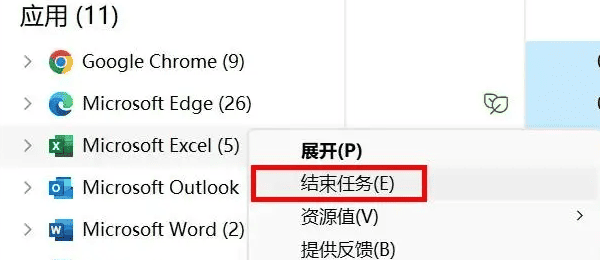
3. 用鼠标右键单击它,然后选取“结束任务”这个选项,这样就能保证Excel进程被完全关闭。
先把任务管理器关掉,接着重新启动电脑,再试着打开Excel,看能不能恢复正常。
三、修复 Microsoft Office
要是Excel文件本身损坏了,又或者是缺失了一些关键的程序组件,软件就可能打不开。Excel打不开这种情况,可以用Microsoft Office自带的修复工具来修复。
先按一下Win和R这两个键(这是Windows系统中的快捷键操作),接着在弹出的输入框里输入“appwiz.cpl”,再按回车键,这样就能打开“程序和功能”这个界面了。
,在已经安装好的程序清单里,找出Microsoft Office。接着,用鼠标右键点一下它,然后再选择其中的“更改”选项。
3. 可以选择“快速修复”,这种修复不需要联网;也能选择“联机修复”,联机修复得联网,不过它的修复效果会更彻底。

先等着修复结束,然后重新开启Excel,再看看能不能正常打开。
要是快速修复没啥用的话,那就推荐使用“联机修复”这个选项。这个选项能够把Excel里的关键文件重新下载一遍,还能把这些文件修复好呢。
四、以安全模式启动 Excel
有些加载项可能会出现兼容性不佳或者故障的情况,这就使得Excel没法正常启动。那怎么办呢?可以试着用安全模式来启动Excel,这样就能避开这些加载项了,然后再看看Excel能不能正常运行。
先按一下Win键和R键这两个快捷键,就能把“运行”窗口打开。
先在输入框里输入“excel /safe”,接着按回车键。
要是Excel能正常打开的话,那就意味着问题或许是出在加载项那儿了。
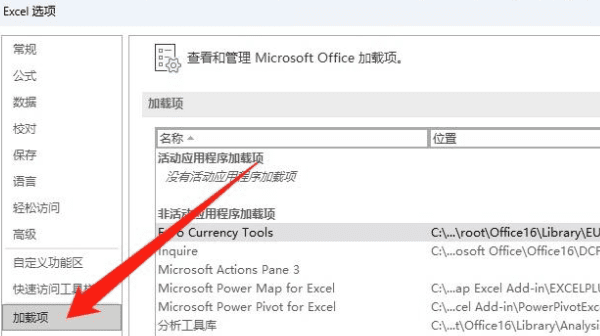
,点击“文件”。接着,再点击“选项”。然后,点击“加载项”。就这样依次操作之后,找出那些有可能引发问题的插件,最后把它们禁用掉。
5、关闭 Excel,重新打开看看是否恢复正常。
要是Excel能在安全模式下打开,可正常模式却打不开,那很可能是某个加载项出了问题。这时候呢,最好逐个禁用加载项,找出冲突的那个,然后把它移除。
电脑Excel打不开咋办呢?来,我给大家说说解决方案。这对你们可能会有用哦。 要是碰到网卡、显卡、蓝牙、声卡之类的驱动有问题,就可以去下一个“驱动人生”。这软件能检测和修复这些驱动的毛病呢。而且啊,“驱动人生”还挺厉害的,支持下载驱动、安装驱动,就连驱动备份也不在话下,安装驱动的时候可灵活了。









