

在工作的时候,有那么一个瞬间能让人彻底崩溃,什么瞬间呢?就是当你辛辛苦苦把数据表整理好,结果突然发现这表打不开了,而且屏幕上还蹦出来个提示说“文件已损坏”。Excel文件要是损坏了,这事儿可小可大。往小了说,会耽搁工作的进程;往大了讲,重要的资料可能就没了。那要是遇到这种Excel文件损坏的情况,有没有办法能修复呢?我这儿呀,今天就给大伙分享几种我亲自试过、确实有效的办法,大家不妨收藏起来,指不定啥时候就能用上呢。

一、Excel文件损坏的常见原因
软件要是异常关闭的话,就像电脑突然死机或者断电这种情况,文件可能就没保存好,或者保存的过程被中断了。
存储设备故障:U盘、硬盘损坏,文件传输过程中断。
Excel存在版本不兼容的情况,要么是用低版本软件去打开高版本的Excel文件,要么是文件格式被改错了。
误操作:错误删除关键数据、强制修改文件扩展名等。
二、3种修复方法
方法1:尝试Excel自带的“打开并修复”功能
适用情况:文件轻微损坏,仍能识别部分内容。
操作步骤:
先把Excel软件打开,然后在左上角找到【文件】并点击,接着点击【打开】,再点击【浏览】。
要是想找到那些损坏了的文件,选好之后,可别直接双击它。要去点右下角【打开】旁边的下拉箭头。
先选择【打开并修复】,接着点击【修复】,然后就等着系统自动修复就行了。
要是修复没有成功的话,那就可以试着选择【提取数据】这个操作,要尽可能地挽救表格里的数值还有公式呢。

方法2:通过“从备份恢复”找回文件
适用场景:Excel的自动备份功能已经开启,又或者手动保存过备份文件。
操作步骤:
要打开Excel的话,就去点击【文件】这个选项,接着点击【打开】,再点击【最近】就好了。
在文件列表底部点击【恢复未保存的工作簿】。
查找那些名字通常以“AutoRecover”打头的自动保存的备份文件。
方法3:借助专业修复工具(数据救星)
适用情况:文件严重损坏,以上方法均无效。
要是前面的方法都不管用,最简便又有效的办法就是用专门的数据恢复软件“数据救星”。这软件能把电脑硬盘、U盘、移动硬盘、SD卡还有相机之类设备里弄丢的数据找回来,而且它支持批量修复,成功的几率比较大。比如说,你的电脑硬盘突然崩溃了,好多重要文件都不见了,这时候用“数据救星”就很可能把文件恢复回来。
操作步骤:
先在电脑上把数据救星软件下载下来,然后安装这个软件,不过要装到其他硬盘里。这么做是为了防止往故障盘里写入数据。
打开软件,选择数据原存储位置,开始扫描。

扫描完了之后呢,把那些需要恢复的文件给勾选出来,然后将其另存到别的磁盘里,这么做是为了防止覆盖原来的数据。

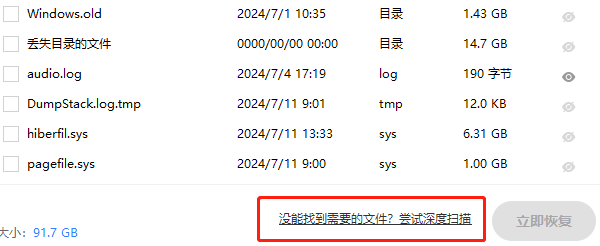
如果没找到想要的照片,可以选择“深度扫描”模式。
三、预防Excel文件损坏的4个习惯
在Excel里,要启用自动保存的话,得这么操作:先找到【文件】,然后点击【选项】,再选择【保存】,最后勾选“保存自动恢复信息时间间隔”,这个时间间隔呢,建议设置成5分钟。
重要的文件得多重备份才行,怎么个备份法呢?在本地电脑存一份,再在云盘存一份,像百度网盘、OneDrive这样的云盘都可以,最后还得在U盘中也存一份。
不要直接在U盘中编辑文件哦。你可以先把文件拷贝到电脑桌面,等编辑完了,再把修改后的文件覆盖到U盘中。比如说,你有一个在U盘中的文档,要是直接在U盘中编辑,可能会因为各种原因,像突然断电或者U盘接触不良,导致文件损坏或者编辑内容丢失。但是如果先拷贝到电脑桌面,电脑有自己的电源系统和稳定的存储环境,编辑起来就比较安全,编辑好之后再覆盖回U盘,就能够很好地保存编辑后的文件了。
在关闭Excel之前,一定要确认是否保存了文件哦。咱们得养成一个好习惯,就是随手按Ctrl+S来保存。而且在关闭之前,还得检查一下文件有没有什么异常情况。
这篇文章或许能对你有所帮助呢。要是日常养成备份的习惯呀,那大多数的数据丢失问题就可以避免了。以后要是碰到电脑数据不见啦,文件不小心删错了,或者文件被格式化之类的情况,你都可以先拿“数据救星”来检测一下,然后进行恢复。就比如说,我有个朋友,他的电脑突然死机了,重启之后发现好多重要文件都没了,他当时特别着急。要是他之前有备份的习惯,就不会这么狼狈了。而他当时就是用了“数据救星”,成功把不少重要文件都恢复了呢。









