

Windows系统里,资源管理器(Explorer.exe)负责文件管理、桌面显示、任务栏运行这些重要功能。Explorer要是经常卡死、没反应,使用体验就会受影响,严重的话,整个系统都会很难操作。下面给大家了6种常见又有效的解决办法,能让你的系统快速恢复流畅运行。 给大家举个例子,比如你正在办公,电脑里有很多重要文件需要处理,这时候Explorer卡死了,你根本打不开那些文件,多耽误事啊。这种情况下,这些解决办法就能派上用场了。

一、重启 Explorer 进程
Explorer卡住的时候,可以试着手动重启资源管理器进程。这是最为简单直接,且不会造成损害的临时解决办法。
操作方法:
如果想要打开任务管理器的话,可以同时按下“Ctrl + Shift + Esc”这三个按键。
先得找到“Windows资源管理器”,或者找到“explorer.exe”。
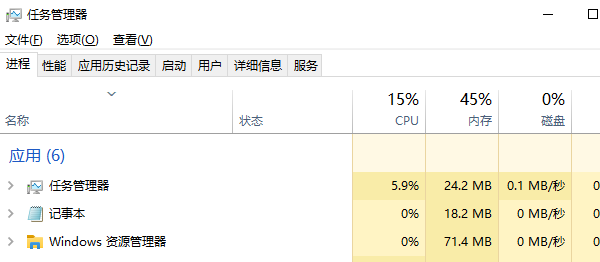
3. 右键点击,选择“重新启动”;
4. 等待桌面刷新,一般能立即恢复响应。
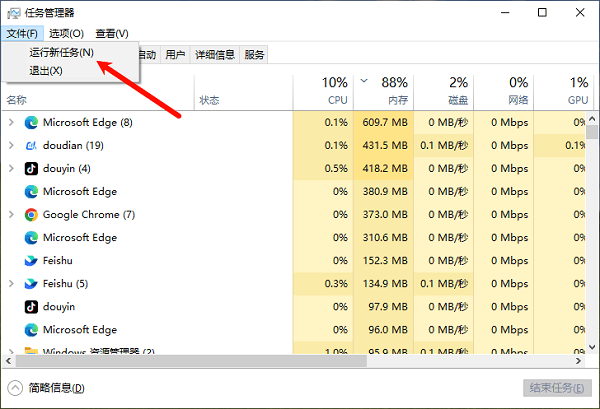
要是找不到这个进程的话,还能先手动“结束任务”,接着点击“文件”,再点击“运行新任务”,把“explorer.exe”输进去,这样就能重新启动了。
二、清理桌面和临时文件
桌面如果堆积了很多文件或者快捷方式,这其中要是有损坏的或者无效的快捷方式的话,Explorer的启动速度就可能被拖慢。
建议操作:
把那些不常使用的文件从桌面移走,然后按照类别分别存到文档、下载或者其他文件夹里。
要清理系统临时文件的话,可以这样做:先按下“Win + R”组合键,接着在弹出的运行框里输入“%temp%”,最后把这个文件夹里的内容都清空就好了。
三、检查驱动是否异常或过时
有些显卡、芯片组或者磁盘驱动要是有兼容性方面的问题,Explorer就可能会老是卡顿。用户自己去排查这种问题是挺难的。这时候呢,“驱动人生”就能派上用场了,用它来快速更新和修复很方便。就像有个用户,他的电脑老是出现Explorer卡顿的情况,自己捣鼓了半天也没找到原因,后来用了“驱动人生”,发现是磁盘驱动兼容性出了问题,很快就修复好了。通过“驱动人生”更新和修复驱动,可以很好地防止因为驱动没装或者有冲突而造成的系统不正常的情况。
先找到上方的下载按钮,点击这个按钮来安装“驱动人生”,安装好之后将其打开。接着切换到“驱动人生”里的驱动管理栏目,再点击“立即扫描”这个选项。

要是察觉驱动存在问题,那就点一下“一键修复”。这时候,软件就会自动把最适配的驱动程序给下载安装好,如此一来,电脑就能稳定运行了。

四、运行系统文件检查(SFC)
Explorer出现异常,深层原因可能是系统文件损坏。Windows系统自带的“SFC工具”,它能够自动对这些文件进行扫描,还能将损坏的文件修复。比如说,就像一个房子的基石出现了裂缝(系统文件损坏),那房子里的某些设施(Explorer)就可能无法正常工作,而这个“SFC工具”就像是维修工人,可以找出裂缝(扫描文件)并修复(修复文件)。
操作方法:
1. 点击开始菜单,输入“CMD”;
先找到“命令提示符”,然后点击鼠标右键,接着从弹出的菜单里选择“以管理员身份运行”。
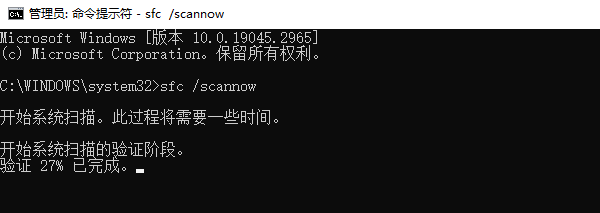
3. 输入命令: sfc /scannow
4. 按下回车键,然后等着扫描结束。这可能得花10到20分钟的时间。
5. 完成后重启系统。
五、清除快速访问历史记录
Explorer在每次启动的时候,都会试着加载“快速访问”里的历史路径。要是这些历史路径中有已经被删掉或者是损坏的,那就有可能导致卡顿的情况出现。比如说,你之前在电脑上存了一些文件的路径在“快速访问”里,后来你把这些文件删除了,但是“快速访问”里的路径还在,Explorer启动加载的时候就可能因为这个出问题卡顿。
清除方式:
1. 打开“文件资源管理器”;
2. 点击顶部“查看” → “选项”;

在“隐私”这个区域里,找到“清除”按钮并点击它,这样就能把访问记录给清除掉了。
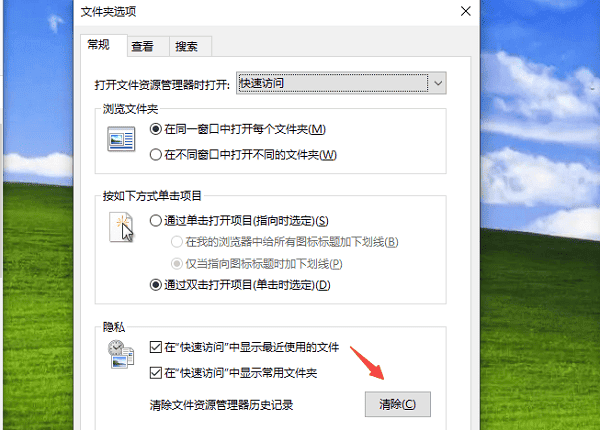
你可以勾选“在快速访问中显示最近使用的文件/文件夹”这个选项来关闭此项功能。
5. 确认保存后退出。
六、检查系统更新与病毒扫描
Explorer出现问题,这有可能是病毒捣的鬼,也可能是系统更新没完成,从而产生了兼容性方面的麻烦。
建议操作:
用Windows Defender或者别的杀毒软件来对整个磁盘进行扫描。
先把“设置”打开,接着再打开“更新与安全”,然后查看一下有没有可用的更新,如果有就把它们都安装好。
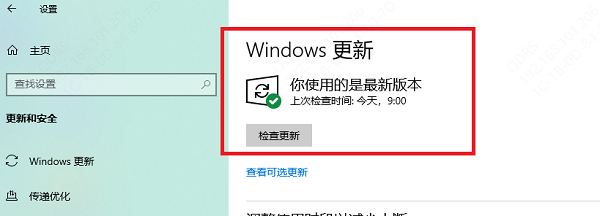
要是问题在更新之后才出现的话,那也能够试着用“系统还原”的方法,退回到正常的时间点。
Explorer会卡死,原因有很多种。上面提到的6种方法,把从界面操作、驱动更新再到系统修复的整个流程都涵盖进去了。要是你不太会进行手动操作的话,那用驱动人生是个既简单又有效的办法呢。









