

用电脑的时候,突然发觉E盘没了,文件也访问不了,这是咋回事呢?也许是硬件连接有毛病、分区表出错、驱动出故障之类的原因造成的。接下来我给大家说几个恢复的法子,好让您能赶紧把数据找回来。

一、E盘消失的常见原因
硬盘连接会出现一些问题。比如说数据线松了,接口接触不好,又或者是硬盘供电不足,这些情况都可能让磁盘没法被识别出来。
硬盘分区表可能会被损坏,原因有不少呢。比如说遭受病毒攻击,突然异常断电,或者进行了误操作,这些情况都有可能把分区表弄坏。分区表一旦损坏,就会出现问题,像E盘这样的分区可能就无法显示了。
硬盘要是出了驱动故障,这是怎么回事呢?有可能是硬盘的驱动程序一直没更新,也可能是驱动程序已经损坏了。不管是哪种情况,都很可能让系统没办法准确读取磁盘上的信息呢。比如说,就像你要在一个旧版本的软件里打开一个新格式的文件,要是这个软件没更新,很可能就识别不了这个文件的内容,硬盘驱动故障也是类似的道理。
系统设置要是出错了,E盘就可能“消失”。比如说,分区被隐藏了,或者盘符没分配,再就是不小心把分区给误删了,这些情况都可能导致E盘不见。

二、快速恢复E盘的4种方法
方法1:检查硬盘连接
先把电脑关闭,然后拔下硬盘的数据线和电源线。要是台式机的话,还可以试着换个接口呢。
电脑重启之后,进到“此电脑”或者“磁盘管理”里头,看看E盘有没有恢复。
方法2:通过磁盘管理重新分配盘符
右键「此电脑」→「管理」→「磁盘管理」。
去找出E盘那个还没有被分配盘符的分区,这个分区也许会显示成“未分配”,又或许会显示为“无媒体”的状态。
,我们要做的是右键点击,然后在弹出的菜单里选择“更改驱动器号和路径”。在这之后,再点击“添加”选项。这样操作之后,就可以给它分配一个盘符了,比如说分配为E盘。
要是分区显示成“未初始化”的状态,那得先把硬盘初始化才行(这么做可能会使数据丢失,操作的时候得小心点)。
方法3:更新或重装硬盘驱动
点击此处下载“驱动人生”软件官方版本。
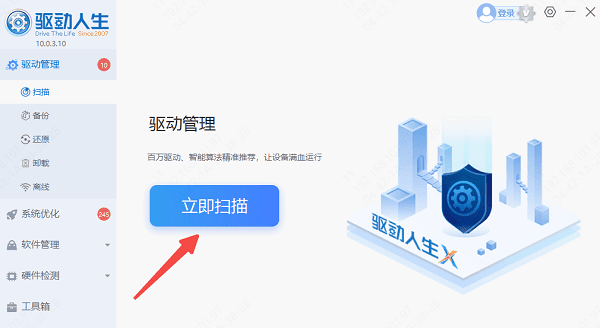
打开软件→点击「立即扫描」。
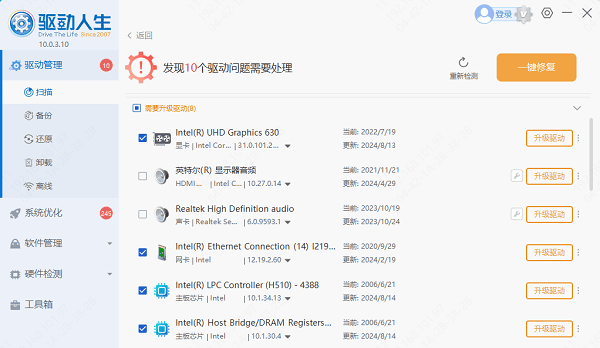
在扫描得到的结果里找到“硬盘”这个选项,然后点击“升级驱动”来把更新完成。
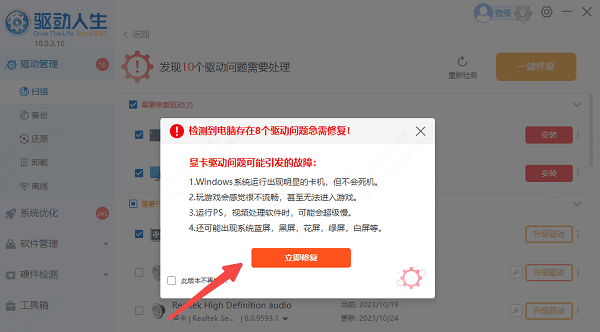
你可以直接点击「立即修复」,这样软件就会自动把系统里所有缺失或者过时的驱动程序更新一下。
完成更新后重启电脑,测试鼠标功能是否恢复。
方法4:使用数据恢复软件
E盘要是因为误删或者格式化而数据丢失的话,就可以用专门的数据恢复软件——数据救星了。这个软件能够对电脑里丢失的数据进行深度扫描,像文档、视频、图片这些数据,不管是误删的,还是格式化弄丢的,它都能支持恢复。比如说,你不小心把E盘里存着的重要视频文件给误删了,用数据救星扫描一下,很可能就能把这个视频找回来呢。
在电脑点击此处下载并安装“数据救星”软件。
先安装软件,然后选择丢失的磁盘分区,接着对其进行扫描,这样就能预览可以恢复的文件了。
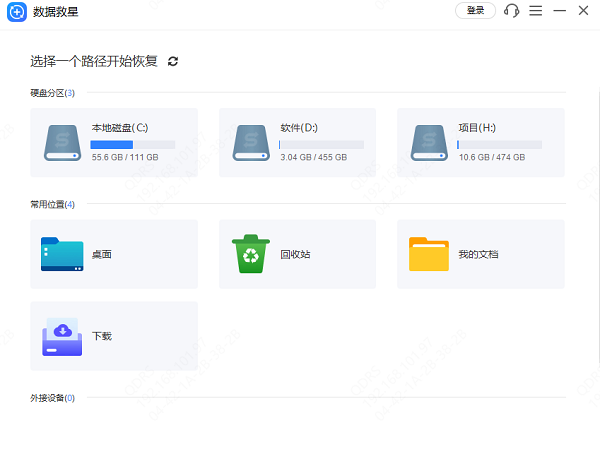
扫描完了之后,把那些需要恢复的文件给勾选出来,然后将这些文件保存到另外的磁盘当中,这么做是为了防止原数据被覆盖。
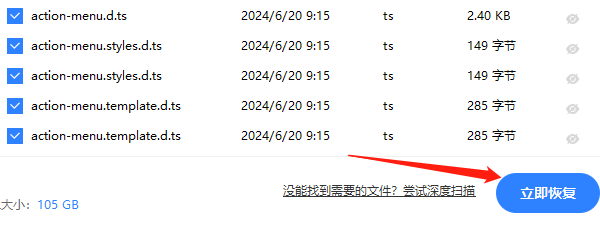
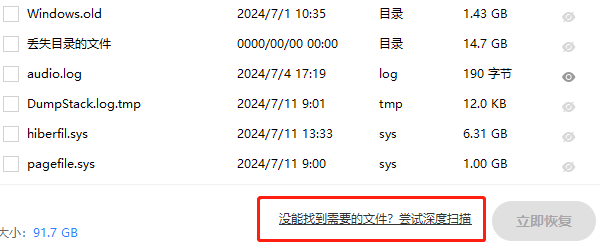
如果没找到想要的数据,可以选择“深度扫描”文件。
e盘不见的恢复方法就讲到这儿啦,但愿能帮到你哟。在平常使用的时候,要是养成定期备份数据的习惯,那就能最大程度地躲开数据丢失带来的麻烦事儿啦。要是往后碰到电脑、U盘或者内存卡之类设备的数据弄丢了这种情况,都可以先拿“数据救星”来检测一下,然后试着恢复数据呢。









