

现在,网络环境大多还是以IPv4占主导呢。只要IPv4网络没毛病,平常浏览网页呀,看视频呀,玩游戏之类的,基本就不会受影响。不过呢,要是想有更快的访问速度,那IPv6的连接状况可就很关键了。有些朋友会碰到这么个情况,IPv4连接好好的,可IPv6就是连不上。那咱们这就来瞧瞧解决的办法吧。

1. 检查运营商支持情况
先得搞清楚你的网络运营商有没有把IPv6服务给开通了。怎么确认呢?你可以打客服电话问问,也能到官网去瞧瞧服务范围。要是运营商还没支持IPv6服务的话,那IPv6没连接上是很正常的,用不着担心。
2. 启用路由器IPv6功能
要是运营商对IPv6予以支持,那接下来就得确认你的路由器设置了。
想要登录路由器的管理界面的话,一般得在浏览器的地址栏里输入192.168.0.1或者192.168.1.1才行呢。
找到网络设置或IPv6设置;
开启IPv6功能,保存并重启路由器。
老旧型号的路由器可能不支持IPv6。

3. 调整电脑网络设置
在Windows系统中,可以这样操作:
先打开【控制面板】,接着进入【网络和Internet】,再点开【网络和共享中心】,最后找到【更改适配器设置】。
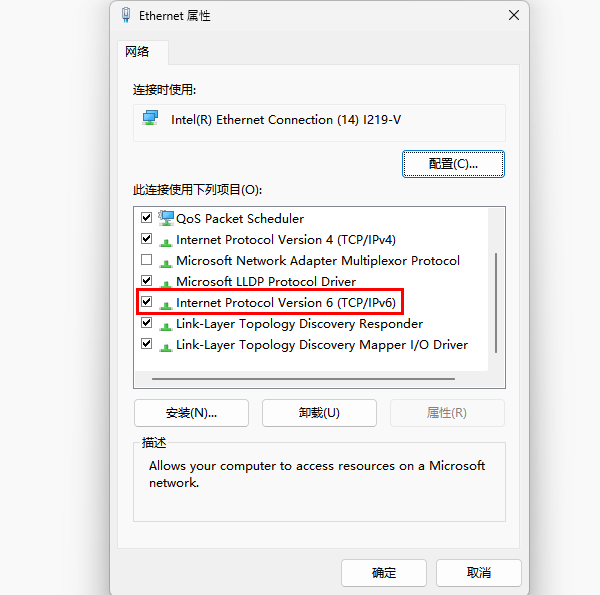
找到正在使用的网络连接,右键点击,选择【属性】;
要让【Internet协议版本6(TCP/IPv6)】能够启用,那就得确保在它前面打上勾。
应用并保存设置。
4. 网卡驱动问题
电脑的网卡驱动程序要是版本太旧,或者有损坏的情况,这就可能让IPv6没办法正常启用。有个专业的驱动管理工具叫“驱动人生”,这个软件能一键检测网卡驱动,还能进行更新,操作起来既简单又快捷,而且可以防止因为驱动不兼容而产生新的问题。
点击此处下载“驱动人生”软件官方版本。
打开软件→点击「立即扫描」。

在扫描得到的结果里找出“网卡”这个选项,接着点击“升级驱动”,这样就能够完成更新操作。
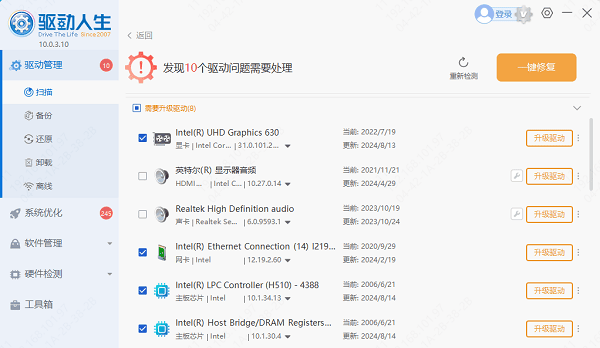
你可以直接点击“立即修复”,这样软件就会自动把你系统里所有缺失或者过时的驱动程序给更新了。
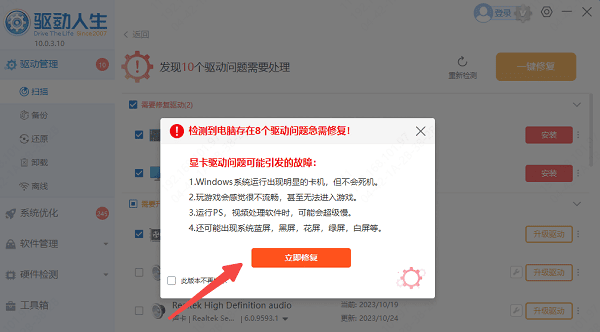
完成更新后重启电脑即可。
5. 重置网络配置
作为管理员来打开命令提示符,然后按顺序输入下面这些命令,接着按回车键:
netsh int ipv6 reset
netsh winsock reset
重启电脑生效。
6. 检查防火墙或杀毒软件设置
有些防火墙或者杀毒软件没准儿会把IPv6流量默认给拦住。你能够这么做:
先把防火墙或者杀毒软件临时关闭,然后测试一下IPv6能不能连通。
又或者呢,在防火墙的设置里头,手动去添加上允许IPv6流量的规则吧。
IPv4连接没问题,可IPv6没连接,这在平常上网的时候一般不会有啥影响。不过呢,要是想尝尝更高级的网络服务的滋味,那还是把IPv6配置好比较好。要是碰到网卡、显卡、蓝牙、声卡这些设备驱动方面的问题,能去下个“驱动人生”来检测和修复。“驱动人生”这软件不光能检测修复,还能用来下载驱动、安装驱动、备份驱动啥的,安装驱动的时候也挺灵活的。









