

我们用电脑的时候,常常会看到“IPv6无网络访问权限”这样的提示。这提示一出来,就说明电脑已经用IPv6协议连上网络了,可就是没法正常上网。为啥会这样呢?也许是网络配置出了岔子,或者是操作系统设置有问题,再不然就是路由器配置不对之类的情况。那具体咋解决呢?咱们这就来好好瞅瞅详细的解决办法。

1. 重启网络设备
好多时候,IPv6的连接问题通过简单重启路由器和电脑就能解决。把路由器关闭后再重启,这有助于它更新网络设置,还能把可能有的缓存和故障都清除掉。你最好也重启下电脑,这样它就能重新获取网络连接了。比如说,有时候你发现网页打不开或者某些网络应用没法正常使用,一检查是IPv6连接出了问题,这时候就可以试试先重启路由器和电脑这个简单的办法。
2. 检查IPv6设置
先在电脑桌面的搜索框里输入“控制面板”,再将其打开。接着,选中“图标和Internet”,之后打开“网络和共享中心”,最后点击“更改适配器设置”就可以了。
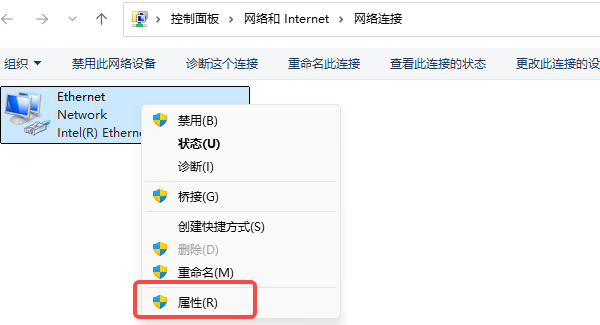
找到你的网络连接,右键选择“属性”。
在属性窗口那儿,得看看“Internet协议版本6 (TCP/IPv6)”这个选项是不是被勾选了。要是没被勾选的话,就把它勾选上,接着再点一下“确定”按钮。
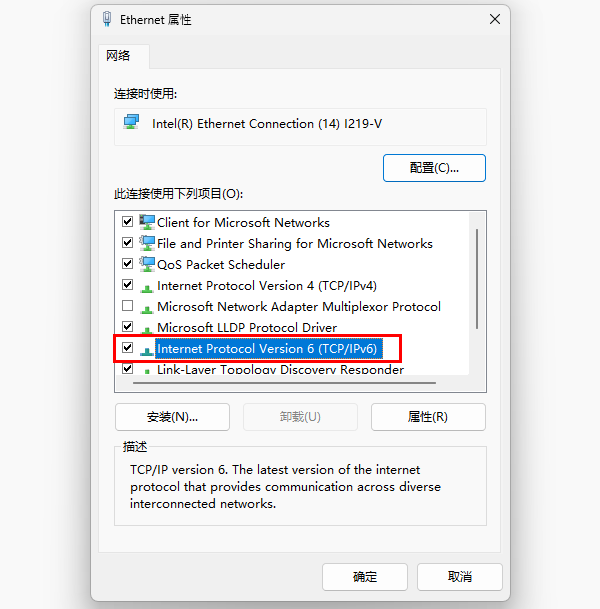
有些时候,IPv6默认的配置可能会出岔子,进而造成没法上网这种情况。要是你用不着IPv6的话,不妨先把它禁用一阵子,瞧一瞧问题能不能解决。
3. 更新网卡驱动
网卡驱动要是过时了或者损坏了,这常常会让IPv6连接失败呢。怎么解决这个问题呢?你可以去下载一个叫“驱动人生”的软件,用它来更新网卡驱动呀。
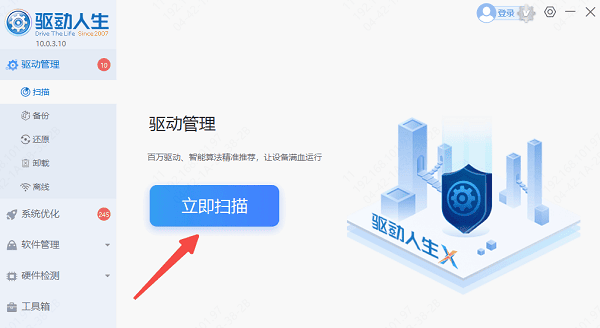
先把驱动人生下载下来,然后打开它,再去点击“立即扫描”这个功能。这么操作之后,软件就能检测出电脑的驱动有没有问题了。
如果显示网卡驱动需要更新,点击“升级驱动”即可。
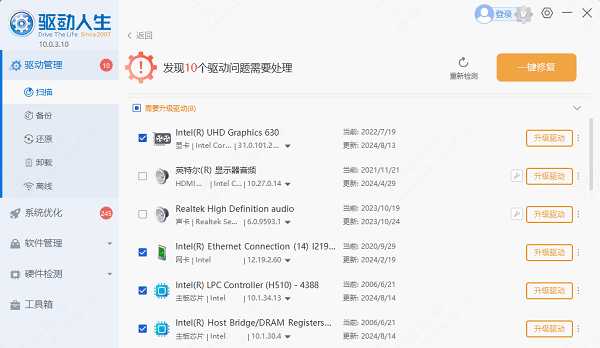
更新完成后,系统会提示重启电脑,让新驱动生效。
要是电脑上不了网的话,那就可以找一台能正常上网的电脑,去下载“驱动人生”这个软件,然后把安装包复制到U盘中。
先把U盘插到要装驱动的电脑上,然后根据提示来安装就好了。
在电脑没网的时候把驱动人生打开,接着点一下“离线”这个功能,然后依照提示去把网卡驱动更新一下就好了。
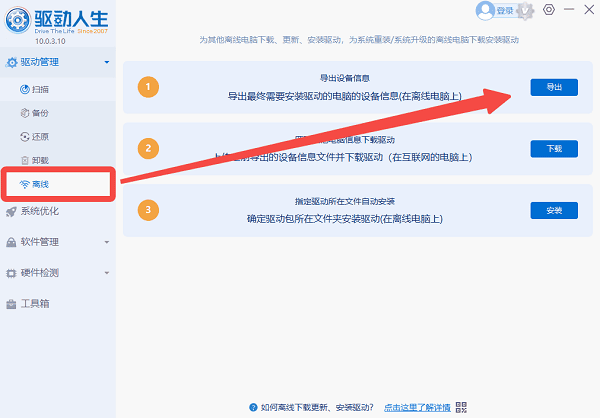
详细的操作步骤请看这篇《电脑离线驱动安装方法》
4. 重启IPv6
有时候,直接把IPv6禁用了,然后再重新启用它,就可以把问题给解决了。具体的操作步骤是这样的:
先把“网络和共享中心”打开,接着去点击“更改适配器设置”。
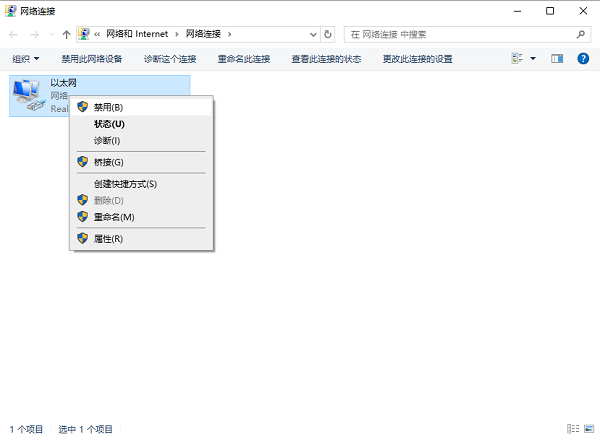
右键点击正在使用的网络连接,选择“禁用”。
等待几秒钟后,再右键点击该连接,选择“启用”。
ipv6显示无网络访问权限,该怎么解决呢?这就给大家说说解决方法。要是碰到网卡、显卡、蓝牙、声卡之类的驱动出问题了,那就去下一个“驱动人生”。用这个软件能检测这些驱动的问题,还能修复呢。而且啊,“驱动人生”这个软件可厉害啦,它能让你下载驱动,安装驱动,还能把驱动备份起来,安装驱动的时候也特别灵活。









