

网络连接在工作、学习和娱乐等各个方面都随处可见。可有时候用电脑会碰上“IPv4/IPv6无网络访问权限”这种状况。Wi - Fi明明已经连接上了,却没法上网,这是为啥呢?咱们这就一块儿来瞧瞧常见的解决办法吧。

一、基础排查法
1、检查物理连接
网线是否插紧?无线网络是否正常连接?
路由器/光猫的电源是否开启?指示灯是否正常?
2、重启设备
关闭电脑、路由器、光猫,等待1分钟后重新启动。
90%的临时故障可以通过“重启”解决。
二、自动获取IP和DNS
很多家庭的网络都是由路由器自动分配IP地址的,这一过程叫做DHCP。要是手动设置出错的话,那就没有网络使用的权限了。比如说,你在手动设置IP地址的时候,不小心输错了一个数字,可能就像192.168.1.100写成了192.168.1.101,那很可能就上不了网了。
操作步骤(Windows系统):
用鼠标右键去点任务栏上的网络图标,然后选择“网络和Internet设置”。
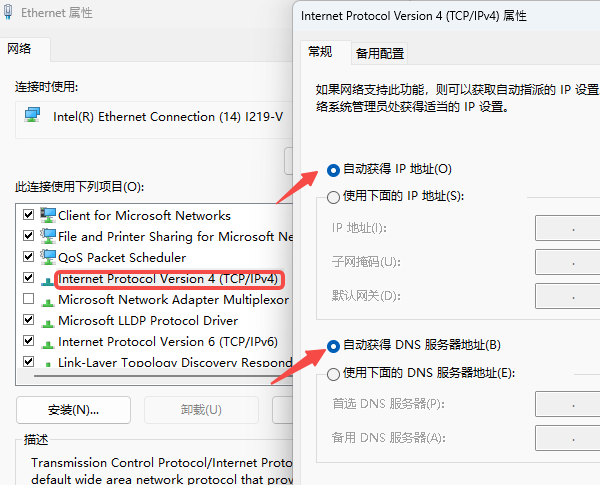
,进入“更改适配器选项”。然后,在当前网络(不管是有线网络还是无线网络)上点击鼠标右键。最后,选择“属性”这一选项。
先双击“Internet协议版本4(TCP/IPv4)”,然后要确保“自动获得IP地址”以及“自动获得DNS服务器地址”这两项处于勾选状态。
对IPv6重复相同操作(若路由器支持IPv6)。
三、更新网卡驱动
过时或损坏的驱动会导致网络协议异常:
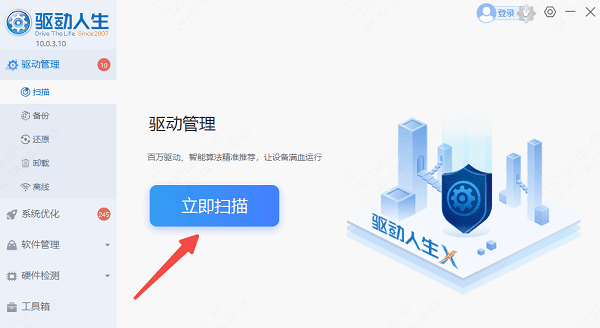
把“驱动人生”软件下载并安装好之后,这个软件就能够自动对你的网卡驱动加以识别,然后匹配并安装适配的驱动程序。
启动驱动人生这个软件后,点击一下“立即扫描”的按钮,它就会自动检测你的硬件驱动有没有过时或者损坏的情况。
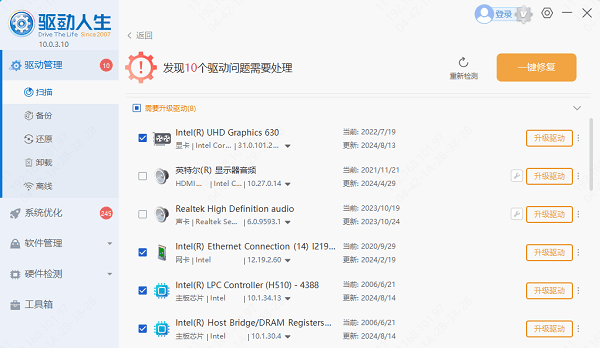
要是发现有问题的驱动,那就选择对相应的驱动程序进行更新,然后依据提示把更新做完,这样就能保证系统稳定运行了。比如说,有时候电脑的显卡驱动出了问题,画面就会变得很卡或者有显示错误,这时候更新显卡驱动就能让电脑恢复正常,系统也就能稳定运行了。
要是电脑没有网络的话,那就可以借助另外一台能够正常联网的电脑,在官方网站把驱动人生下载下来,再用U盘传过来。具体的步骤可以查看《电脑离线驱动安装方法》这篇文章哦。比如说,你家里有两台电脑,一台能上网,一台不能上网,就可以用这个办法给不能上网的电脑安装驱动人生啦。
四、禁用IPv6
要是IPv6的配置出了问题,而且当下又用不着它,那不妨试着把IPv6关掉。
操作步骤:
进到网络适配器的属性里(就像方法二那样操作),把“Internet协议版本6(TCP/IPv6)”前面的勾去掉,然后点击“确定”。
五、检查防火墙和杀毒软件
有些安全软件可能会错误判断网络连接,从而进行拦截。像360、火绒这类防火墙或者杀毒软件,可以先暂时关闭,然后看看网络能不能恢复。比如说,我之前就遇到过这种情况,电脑上装了一款杀毒软件,在打开某个正常网页的时候,杀毒软件突然就判定这个网页的网络连接有问题,然后就把连接给拦截了,结果网页怎么也打不开。我试着把杀毒软件关掉,网络就恢复正常了。
ipv4和ipv6没有网络访问权限该咋解决呢?上面说的那些方法就可以啦,希望能帮到大家哦。要是碰上跟网卡、显卡、蓝牙、声卡之类的驱动有关的问题呀,去下一个“驱动人生”来检测和修复就成。驱动人生这个软件啊,还能用来下载驱动、安装驱动、备份驱动等等呢,装驱动的时候特别灵活。









